Actualizaciones y registro
La aplicación se mantiene al día y solo instala una versión nueva cuando usted lo indica. Esta página explica cómo funcionan las actualizaciones, cómo cambiar sus ajustes, su clave de registro y qué envía la aplicación por internet.
Dónde encontrarlo
| Para hacer esto | Dónde |
|---|---|
| Elegir cómo funcionan las actualizaciones | Ayuda → Ajustes de actualización… |
| Buscar una versión nueva ahora | Ayuda → Buscar actualizaciones |
| Ver o cambiar su clave de registro | Ayuda → Registro… |
| Leer qué se queda en su computadora | Ayuda → Privacidad y datos, o haga clic en la insignia 🔒 Todos los datos se guardan localmente del encabezado |
Cómo funcionan las actualizaciones
Con el ajuste predeterminado, no tiene que hacer nada hasta que una versión nueva esté lista.
- La aplicación busca una versión nueva poco después de abrirse, y cada 12 horas mientras está abierta.
- Cuando encuentra una, la descarga en segundo plano. Un aviso debajo del encabezado muestra Descargando la versión ….
- Cuando termina la descarga, el aviso dice La versión … está lista para instalar.
- Haga clic en Reiniciar ahora para instalarla. Antes de instalar, la aplicación guarda una copia de seguridad de sus datos y se cierra correctamente. Luego instala la actualización y se vuelve a abrir.
- Haga clic en Más tarde para seguir trabajando. El aviso se oculta hasta la próxima vez que abra la aplicación.
Cerrar la aplicación nunca instala una actualización por sorpresa.

Consejo: La primera vez que se abre la versión nueva, la aplicación vuelve a hacer una copia de sus datos antes de actualizarlos. Si algo sale mal, los devuelve como estaban. Vea Copia de seguridad y restauración.
Después de una actualización
La primera vez que se abre la versión nueva, un aviso dice La aplicación se actualizó a la versión … con un botón Novedades. Novedades muestra las notas de la versión y un enlace, Ver esta versión en offlineplanning.com. El aviso aparece una sola vez.
Ajustes de actualización
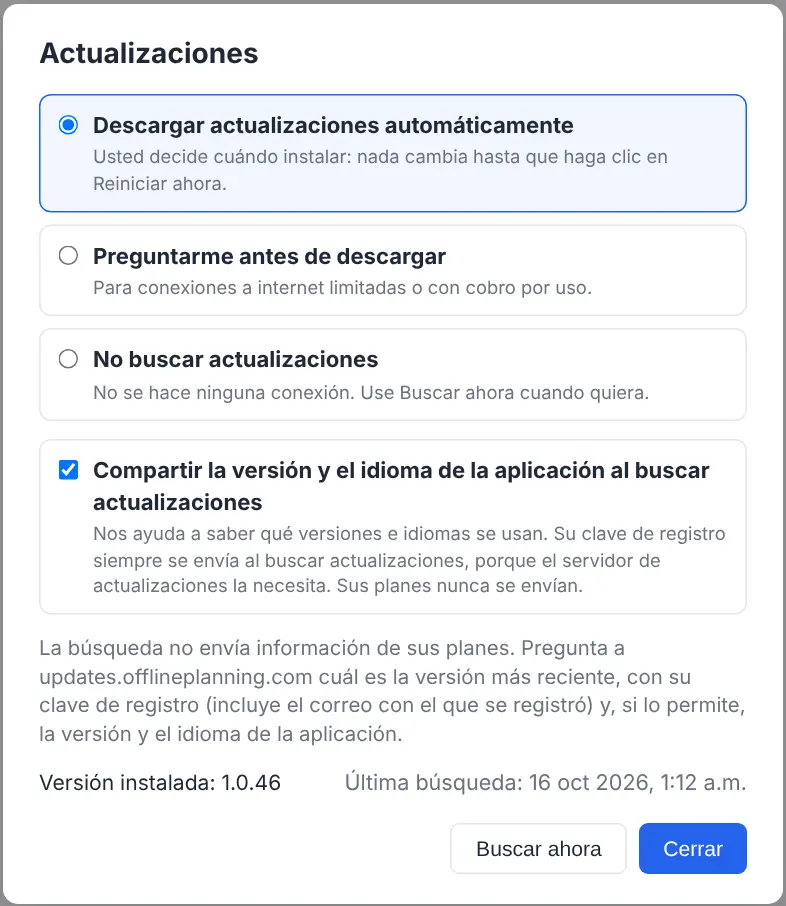
Abra Ayuda → Ajustes de actualización… para elegir una de tres formas:
| Opción | Qué hace | Conveniente para |
|---|---|---|
| Descargar actualizaciones automáticamente (predeterminado) | Busca y descarga en segundo plano. Nada cambia hasta que haga clic en Reiniciar ahora | La mayoría de las personas |
| Preguntarme antes de descargar | Busca y luego muestra un botón Descargar | Internet limitado o con cobro por uso |
| No buscar actualizaciones | No se hace ninguna conexión. Use Buscar ahora cuando quiera | Computadoras que se mantienen sin conexión |
El mismo cuadro también muestra:
- Versión instalada:: la versión que tiene ahora.
- Última búsqueda:: cuándo buscó la aplicación por última vez.
- Buscar ahora: busca en ese momento.
- Compartir la versión y el idioma de la aplicación al buscar actualizaciones: activado de forma predeterminada. Nos ayuda a saber qué versiones e idiomas se usan. Si lo desactiva, solo su clave de registro acompaña la búsqueda de actualizaciones.
Buscar actualizaciones ahora
Elija Ayuda → Buscar actualizaciones. Si ya tiene la versión más reciente, la aplicación dice La aplicación está actualizada con su versión. Si la búsqueda falla (por ejemplo, si no tiene conexión), lo dice y ofrece Reintentar. Una búsqueda que corre sola en segundo plano no muestra nada cuando no hay conexión.
Correcciones importantes
De vez en cuando, una versión corrige algo importante.
- Un aviso rojo dice Hay una corrección importante disponible. La aplicación sigue funcionando. Instale la actualización cuando le convenga, idealmente pronto.
- La pantalla Actualización necesaria aparece solo ante un problema grave. Dice qué versión lo corrige y ofrece Actualizar ahora y Copia de seguridad de todo…. Si la actualización no se puede descargar, revise su conexión a internet e inténtelo de nuevo.
La aplicación muestra estos avisos solo después de revisar en línea. Cuando no tiene conexión o tiene las actualizaciones desactivadas, nunca le impide usarla.
Su clave de registro
La aplicación es gratuita. Una clave de registro gratuita, que empieza con RN1-, le dice al servidor de actualizaciones que su copia está registrada. La recibe junto con el enlace de descarga en offlineplanning.com.
- La primera vez que se abre, la aplicación pide la clave una sola vez. Péguela y haga clic en Continuar, o haga clic en Activar en la aplicación en la página de descarga. Si ya copió la clave, la aplicación la completa y muestra a nombre de quién está registrada.
- La clave se revisa en su computadora. No hay cuenta ni contraseña.
- ¿Perdió su clave? en esa pantalla abre offlineplanning.com, donde puede obtenerla otra vez.
Ayuda → Registro…
Este cuadro muestra Registrada a nombre de con su correo electrónico y la fecha en que se ingresó la clave en esta computadora.
- Copiar clave copia su clave, por ejemplo para configurar una segunda computadora.
- Cambiar clave… le permite pegar una clave nueva. Su clave anterior se mantiene hasta que haga clic en Usar esta clave.
Restaurar una copia de seguridad o importar un plan nunca cambia su clave.
Avisos sobre la clave
Si el servidor de actualizaciones no puede aceptar su clave, la aplicación sigue funcionando: solo se detienen las actualizaciones. Un aviso explica qué hacer:
| Aviso | Botones |
|---|---|
| "Su clave de registro no puede recibir actualizaciones. La aplicación sigue funcionando; solo se detienen las actualizaciones." | Obtener una clave nueva (abre offlineplanning.com) y Cambiar clave… |
| "Las actualizaciones necesitan una clave de registro. La aplicación sigue funcionando; solo se detienen las actualizaciones." | Ingresar una clave… y Obtener una clave gratuita |
Cuando ingresa una clave válida, la aplicación vuelve a buscar y el aviso desaparece.
Privacidad: qué se envía y qué no
Sus planes nunca salen de su computadora. Elija Ayuda → Privacidad y datos para leer el mismo resumen en la aplicación.
| Qué se envía | Cuándo | Qué contiene |
|---|---|---|
| Búsqueda de actualizaciones | Al abrir, cada 12 horas o cuando hace clic en Buscar ahora (nunca si las actualizaciones están desactivadas) | Su clave de registro (incluye el correo con el que se registró) y, si lo permite, la versión de la aplicación, el idioma y el tipo de computadora |
| Tarifas de planes de Medicare | Solo cuando pide las tarifas de su condado en Salud | Un código de estado y de condado |
| Comentarios | Solo cuando elige Ayuda → Enviar comentarios… | Abre un formulario en su navegador con la versión de la aplicación, el tipo de computadora y el idioma. Usted escribe el resto |
Nunca se envía: sus planes, cifras, nombres, notas ni nada de lo que contienen. El Asesor IA funciona en su computadora; la aplicación nunca usa modelos de IA en la nube. Vea Asesor IA.
Ejemplo: la familia Rivera con una conexión de datos limitada
Los Rivera usan el punto de acceso de un teléfono en su cabaña.
- Alex abre Ayuda → Ajustes de actualización… y elige Preguntarme antes de descargar.
- Unas semanas después, un aviso dice que hay una versión nueva. En la cabaña, Alex hace clic en Más tarde.
- En casa, Alex elige Ayuda → Buscar actualizaciones, hace clic en Descargar y luego en Reiniciar ahora.
- Cuando la aplicación se vuelve a abrir, Alex hace clic en Novedades para leer las notas de la versión.
Bueno saber
- El canal beta es solo para evaluadores invitados; la mayoría de las personas nunca lo ve.
- Una actualización cambia la aplicación, no sus planes. Sus datos se quedan en el mismo lugar.