Déficits y el asistente de déficits
Un año con déficit es un año en que sus ingresos no cubren sus gastos. Esta página explica cómo la aplicación muestra los déficits y cómo el asistente de déficits le ayuda a probar maneras de cerrarlos.
Qué es un año con déficit
Para cada año, la aplicación suma sus ingresos (salarios, Social Security, pensiones, retiros de cuentas, ventas de bienes y otros ingresos) y sus gastos (incluida la salud). Cuando los gastos son mayores, la diferencia es un déficit.
Un déficit suele significar una de estas cosas:
- Los ingresos se acaban antes de que empiecen sus ingresos de jubilación (por ejemplo, un empleo termina antes).
- Social Security o una pensión todavía no empiezan en los primeros años de jubilación.
- Sus cuentas se agotan al final de la jubilación.
Nota: Las diferencias muy pequeñas (menos de $1) se ignoran, así que el redondeo nunca aparece como déficit.
Dónde encontrarlo
Verá los déficits en tres lugares de la Proyección Año por Año:
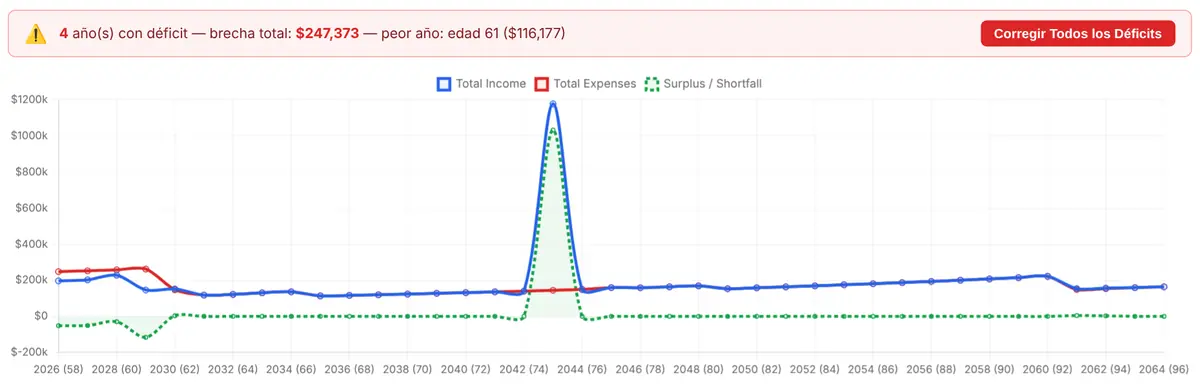
- Un aviso rojo debajo de las tarjetas de resumen: "N año(s) con déficit — brecha total: … — peor año: edad …", con el botón Corregir Todos los Déficits.
- Un monto rojo y un botón Fix (corregir) en la columna Excedente / Déficit de cada año con déficit.
- La línea verde de excedente / déficit del gráfico bajando de cero.
Abrir el asistente
- Haga clic en Corregir Todos los Déficits para trabajar con todos los años con déficit, o haga clic en Fix en una fila para centrarse en esa edad.
- El asistente se abre en una ventana que puede arrastrar. Tiene cuatro pasos: Modo de Trabajo, Diagnóstico, Estrategia y Revisión.
- Use Siguiente → y ← Atrás para moverse entre los pasos.
Nada cambia en su plan hasta que haga clic en el botón final del paso Revisión.
Paso 1: Modo de Trabajo
Elija cómo aplicar la corrección:
| Opción | Qué pasa |
|---|---|
| Trabajar en una copia (Recomendado) | La aplicación hace una copia del plan y aplica la corrección a la copia. El original nunca cambia. Escriba un nombre en Nombre del nuevo plan:. |
| Editar este plan directamente | La corrección va al plan actual. Antes, la aplicación guarda una copia del plan tal como estaba, llamada "nombre del plan-BeforeFix". |
Consejo: Trabaje en una copia cuando esté explorando. Después puede comparar la copia con el original. Vea Comparar planes.
Paso 2: Diagnóstico
El asistente muestra Años con Déficit, Brecha Total y Peor Año. Agrupa los años con déficit en rangos y nombra una causa probable para cada uno, por ejemplo:
- ⚠️ Brecha de ingresos pre-jubilación: los ingresos terminaron antes de su edad de jubilación.
- ⚠️ Brecha de inicio de jubilación: algunos ingresos todavía no empiezan.
- ⚠️ Agotamiento tardío de cuenta: las cuentas se agotan al final de la vida.
Marque los rangos que quiere corregir. Debe elegir al menos uno.
Paso 3: Estrategia (las palancas)
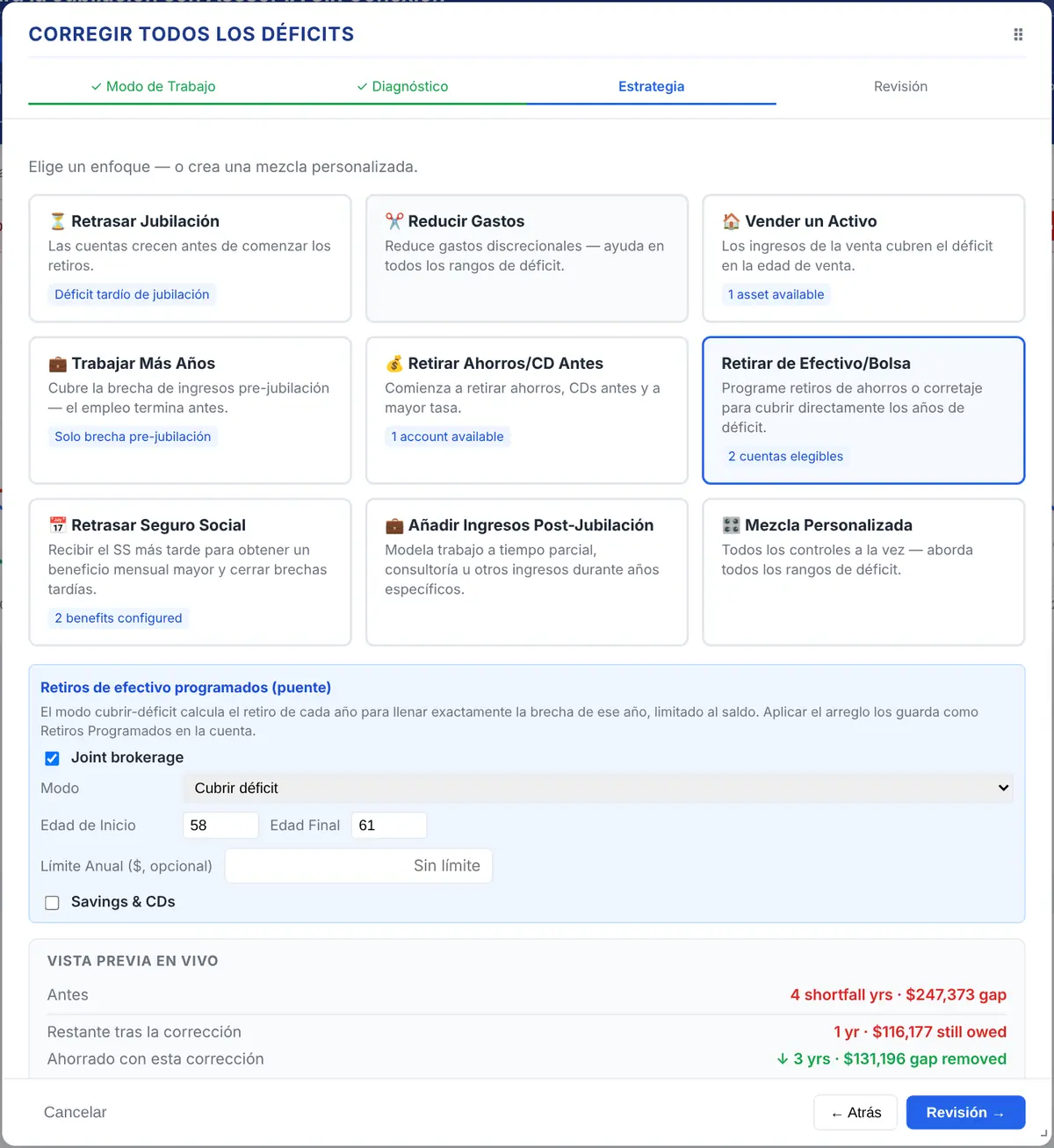
Elija un enfoque. Algunos aparecen solo cuando su plan tiene lo que necesitan (por ejemplo, una casa para vender o una cuenta de ahorros).
| Estrategia | Qué puede cambiar |
|---|---|
| ⏳ Retrasar Jubilación | Mover su edad de jubilación unos años más tarde. |
| ✂️ Reducir Gastos | Fijar cada grupo de gastos entre el 50% y el 100% del monto de hoy. |
| 🏠 Vender un Activo | Vender un bien (como una casa) a la edad que elija. El asistente muestra lo que recibe, Neto:. |
| 💼 Trabajar Más Años | Mover la edad de fin de un empleo que termina antes de la jubilación. |
| 💰 Retirar Ahorros/CD Antes | Empezar antes a retirar de ahorros, CD o mercado monetario, y a una tasa más alta. |
| Retirar de Efectivo/Bolsa | Programar retiros de ahorros o de una cuenta de inversión para cubrir los años con brecha. "Cubrir déficit" retira justo lo que necesita cada año. |
| 📅 Retrasar Seguro Social | Reclamar Social Security a una edad más tardía para recibir un beneficio mayor. |
| 💼 Añadir Ingresos Post-Jubilación | Agregar trabajo de medio tiempo, consultoría o ingresos de alquiler: etiqueta, monto por año, edad de inicio y edad de fin. Haga clic en + Añadir. |
| 🎛️ Mezcla Personalizada | Usar todas las palancas juntas, más un cambio de la tasa de retiro por cuenta. |
Cuando mueve un control deslizante, el recuadro Vista Previa en Vivo se actualiza en menos de un segundo:
- Antes: los déficits que tiene ahora.
- Restante tras la corrección: lo que queda, o ✓ Todo resuelto.
- Ahorrado con esta corrección: cuánto de la brecha cierra el cambio.
- ⚠️ Nuevas brechas: déficits que el cambio crea en otros años.
Paso 4: Revisión, el resultado lado a lado
Haga clic en Revisión →. El asistente calcula el plan completo con sus cambios y muestra:
- Una tabla con Edad, Antes, Después y Estado (✓ Corregido o Aún con déficit) para cada año.
- CAMBIOS QUE SE APLICARÁN: una lista de todos los cambios.
- Advertencias de agotamiento de cuenta:: cuentas que se agotarían antes que hoy.
- ⚠️ Nuevos déficits introducidos:: edades que quedan con déficit por la corrección.
Después haga clic en el botón de abajo:
- Guardar como "nombre" si eligió trabajar en una copia. Se crea el nuevo plan y verá "Saved as …" (guardado como …).
- Aplicar al Plan Actual si eligió editar este plan. Verá "Changes applied to this plan." (cambios aplicados a este plan).
Para cambiar algo, haga clic en ← Volver a Estrategia.
Ejemplo: la familia Rivera
Sam se jubila a los 58, pero su pensión empieza a los 62 y Social Security a los 67. En esos primeros años es donde una brecha aparecería primero. Suponga que la proyección muestra años en rojo en ese período.
- Haga clic en Fix en el primer año en rojo.
- Elija Trabajar en una copia y llámela "Rivera – bridge".
- En Diagnóstico, marque el rango del inicio de la jubilación.
- En Estrategia, pruebe Retirar de Efectivo/Bolsa. Marque la cuenta Joint brokerage y deje "cubrir déficit".
- Observe Restante tras la corrección. Si quedan brechas, pruebe 📅 Retrasar Seguro Social o ✂️ Reducir Gastos en 🎛️ Mezcla Personalizada.
- Haga clic en Revisión →, revise ⚠️ Nuevos déficits introducidos: y haga clic en Guardar como "Rivera – bridge".
- Compare la copia con el original en la página de inicio.
Bueno saber
- El asistente prueba los cambios en una copia de las cifras; la vista previa nunca guarda nada.
- Un puente de efectivo se guarda como Retiros Programados en la cuenta, con la etiqueta "Arreglo de déficit". Puede editarlos o borrarlos después. Vea Retiros.
- Vender un bien o reclamar Social Security más tarde también cambia los impuestos y los costos de salud. El paso Revisión incluye esos efectos.
- Son estimaciones para planificar, no asesoría financiera.