Comparar planes
La página de comparación pone de dos a cuatro de sus planes lado a lado, para que vea qué opción le deja en mejor situación. Esta página explica cómo abrirla y cómo leerla.
Dónde encontrarla
La comparación empieza en la página de inicio, la lista de sus planes (Sus Planes de Jubilación). Para llegar desde un plan, haga clic en el botón de la casa, a la izquierda del encabezado ("Back to Plans", volver a los planes).
Comparar dos o más planes
- En la página de inicio, marque la casilla de cada tarjeta de plan que quiere comparar. La indicación dice "Select 2–4 plans to compare side-by-side." (elija de 2 a 4 planes para compararlos lado a lado).
- Cuando hay dos o más marcados, aparece una barra abajo: "N plans selected for comparison" (N planes elegidos para comparar).
- Haga clic en Compare Selected Plans (comparar los planes elegidos).
- Se abre la página Plan Comparison (comparación de planes) con una columna por plan.
- Haga clic en Clear (borrar selección) en la barra para desmarcar todas las tarjetas.
Puede marcar hasta cuatro planes.

Leer la comparación
El encabezado de la columna de cada plan muestra su nombre, un punto de color y un botón Open plan → (abrir el plan). El punto es la salud del plan: verde "Sin deficiencias detectadas", naranja "Algunas deficiencias" o rojo "Deficiencias graves". Pase el cursor encima para leer cuál.
Las filas están agrupadas en cuatro secciones:
| Sección | Filas |
|---|---|
| Demographics (datos personales) | Age today (edad actual), Retire at (se jubila a los), Life expectancy (esperanza de vida), Years to retirement (años para la jubilación), Years in retirement (años de jubilación), Filing status (estado civil fiscal), Spouse retires at (el cónyuge se jubila a los; solo planes de casados) |
| Financial Health (salud financiera) | Shortfall years (años con déficit), Portfolio at retirement (cartera al jubilarse), Ending portfolio (cartera final), Bear-market shortfall yrs (años con déficit en mercado bajista), Monte Carlo ruin risk (riesgo de ruina de Monte Carlo), IRMAA de Medicare de por vida, Años pagando IRMAA |
| At Retirement (al jubilarse) | Annual income (ingreso anual), Annual expenses (gastos anuales), Surplus / shortfall (excedente / déficit), Est. federal tax (impuesto federal estimado), Effective tax rate (tasa efectiva de impuestos) |
| Income Sources (fuentes de ingreso) | Social Security, Pension (pensión), Account withdrawals (retiros de cuentas), Employment income (ingreso de empleo), Other income (otros ingresos) |
"At Retirement" e "Income Sources" usan el primer año de jubilación de cada plan.
Bear-market shortfall yrs viene de la prueba de estrés, y Monte Carlo ruin risk de la simulación de Monte Carlo. Vea Prueba de estrés y Monte Carlo.
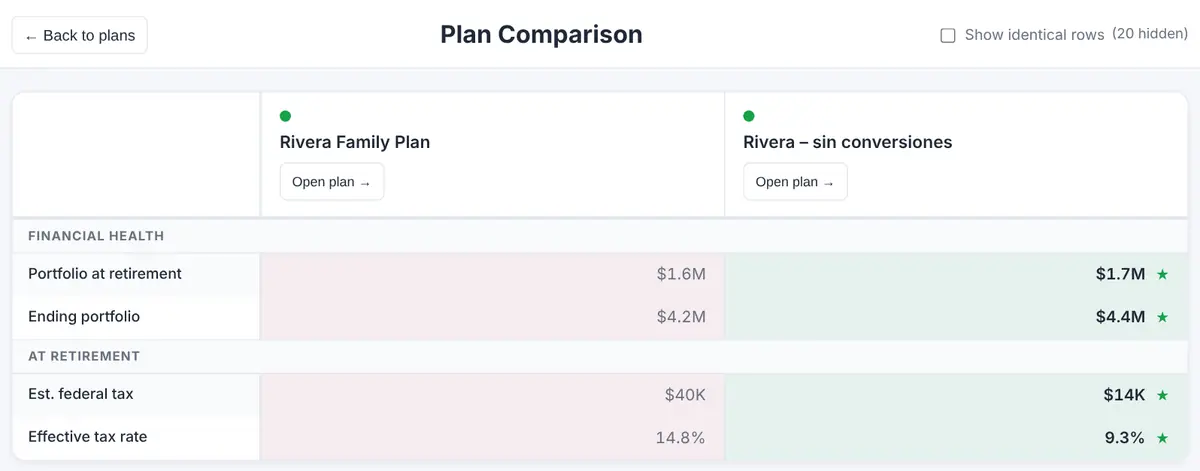
Verde significa mejor
En las filas donde un valor es claramente mejor, la aplicación lo marca:
- El mejor valor tiene fondo verde, texto en negrita y una ★.
- El peor valor aparece atenuado, con un fondo rojo claro.
Por ejemplo, menos Shortfall years es mejor, y un Ending portfolio más alto es mejor. Las filas que son simples datos, como Filing status o las filas de Income Sources, no tienen marcas. Cuando todos los planes tienen el mismo valor, no se marca nada.
Nota: "Mejor" mira una fila a la vez. Un plan puede ganar en impuestos y perder en cartera final. Valore las filas que le importan a usted.
Mostrar filas idénticas
De forma predeterminada, la página oculta las filas donde todos los planes tienen el mismo valor, para que resalten las diferencias. La etiqueta de la casilla dice cuántas están ocultas, por ejemplo "Show identical rows (12 hidden)" (mostrar filas idénticas, 12 ocultas).
Marque Show identical rows para volver a ver todas las filas. La página no recuerda esta elección.
Volver a los planes
La barra de herramientas de arriba se queda a la vista mientras se desplaza. Haga clic en ← Back to plans (volver a los planes) para regresar a la página de inicio, o en Open plan → debajo del nombre de un plan para abrir ese plan.
Ejemplo: la familia Rivera con y sin conversiones Roth
Los Rivera convierten parte del 401(k) de Alex al Alex Roth IRA de los 62 a los 66 ("Fill the 22% bracket"). ¿Vale la pena? Compare el plan con una copia sin conversiones.
- En la página de inicio, haga clic en Clone (clonar) en la tarjeta "Rivera Family Plan". Aparece una copia llamada "Rivera Family Plan-Copy#1".
- Abra la copia. En la sección Edad, cambie Nombre del Plan a "Rivera – no conversions".
- Vaya a Conversiones Roth (↓ Conversiones Roth) y borre la conversión. Vea Conversiones Roth.
- Vuelva a la página de inicio. Marque las dos tarjetas Rivera.
- Haga clic en Compare Selected Plans.
- Mire Ending portfolio, Est. federal tax, IRMAA de Medicare de por vida y Años pagando IRMAA. La ★ muestra qué plan sale mejor en cada una.
Consejo: La sección Conversiones Roth también tiene una tarjeta de impacto que muestra los impuestos de por vida con y sin las conversiones en un solo lugar. La comparación es útil cuando además quiere ver todas las demás cifras lado a lado.
Bueno saber
- La comparación nunca cambia sus planes. Solo los lee.
- Si se borró un plan, la página dice "Plan(s) not found and excluded" (plan no encontrado y excluido) y compara el resto. Si quedan menos de dos planes, dice "Not enough valid plans to compare." (no hay suficientes planes válidos para comparar).
- Cualquier cambio que pueda hacer en un plan se puede comparar así: jubilarse a otra edad, otra edad de Social Security, vender la casa antes, otro método de retiro.
- Las cifras son estimaciones para planificar, no asesoría fiscal ni de inversión.
Vea también
- Conversiones Roth
- Prueba de estrés y Monte Carlo
- Déficits: el asistente puede guardar su corrección como una copia para comparar
- Archivos de plan