Un recorrido por la aplicación
Esta página le muestra la aplicación: la página de inicio con sus planes, el encabezado en la parte de arriba de la ventana, la barra de menús y el editor del plan de arriba abajo. Léala una vez y sabrá dónde está todo.
La página de inicio
La aplicación se abre en la página de inicio, Sus Planes de Jubilación. Haga clic en Plans (Planes), arriba a la izquierda del editor del plan, para volver a ella en cualquier momento.
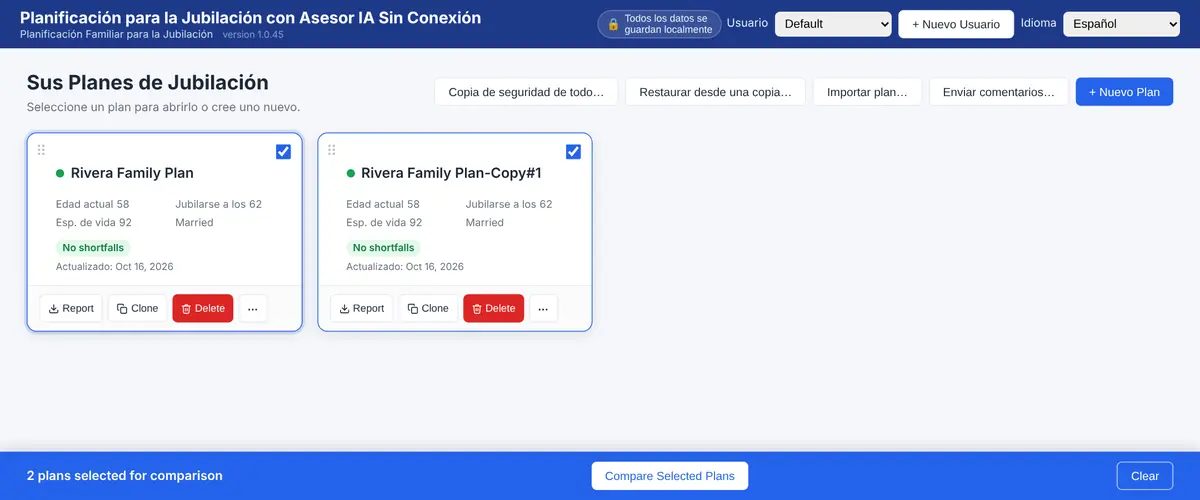
Tarjetas de los planes
Cada plan tiene una tarjeta. Haga clic en la tarjeta para abrir el plan. La tarjeta muestra:
| En la tarjeta | Qué significa |
|---|---|
| Punto de color | Verde: ningún año con déficit. Ámbar: de 1 a 5 años quedan cortos. Rojo: más de 5. Ponga el puntero sobre el punto para ver el número. |
| Nombre del plan | El nombre que le dio al plan. |
| Edad actual · Jubilarse a los · Esp. de vida · estado civil fiscal | Las edades principales y Casado, Soltero o Jefe de hogar. |
| Línea de déficit | No shortfalls (Sin déficits), o cuántos años quedan cortos. |
| Actualizado | Cuándo cambió el plan por última vez. |
Botones en la parte de abajo de cada tarjeta (se muestran en inglés):
| Botón | Qué hace |
|---|---|
| Report (Informe) | Descarga un informe PDF del plan. Vea Informe PDF. |
| Clone (Clonar) | Hace una copia completa del plan, con un nombre como "Rivera Family Plan-Copy#1". Úsela para probar ideas sin cambiar el original. |
| Delete (Eliminar) | Elimina el plan después de que usted confirma. No se puede deshacer. |
| ⋯ | Abre Exportar plan… y Exportar para soporte… para ese plan. Vea Archivos de plan. |
Ordenar y comparar planes
- Arrastre para cambiar el orden: tome una tarjeta por su asa ⠿ y suéltela donde la quiera. El orden se conserva.
- Comparar: marque la casilla de 2 a 4 tarjetas. Aparece una barra abajo, "2 plans selected for comparison" (2 planes seleccionados para comparar), con Compare Selected Plans (Comparar los planes seleccionados) y Clear (Borrar). Vea Comparar planes.
Botones de arriba en la página de inicio
| Botón | Qué hace |
|---|---|
| Copia de seguridad de todo… | Guarda un solo archivo de copia de seguridad con todos los usuarios y planes. Vea Copia de seguridad y restauración. |
| Restaurar desde una copia… | Reemplaza todo con una copia de seguridad. |
| Importar plan… | Trae un archivo de plan (.p4r) como plan nuevo. Vea Archivos de plan. |
| Enviar comentarios… | Abre en su navegador un formulario corto en offlineplanning.com. |
| + Nuevo Plan | Crea un plan nuevo y lo abre. |
Usuarios
La parte de arriba de la página de inicio también tiene Usuario, + Nuevo Usuario y, para cualquier usuario menos Default, ✕ Usuario. Cada usuario tiene sus propios planes; por ejemplo, usted y un padre o una madre a quien ayuda. Siempre existe un usuario llamado Default (Predeterminado), que no se puede eliminar. Vea Configuración y menús.
Aquí también está el selector de Idioma: English, Tiếng Việt o Español.
El encabezado
El encabezado va a lo largo de la parte de arriba del editor del plan.

Primera fila:
| Elemento | Qué hace |
|---|---|
| Plans | Vuelve a la página de inicio. |
| Nombre y versión de la aplicación | El número de versión está al lado de "Planificación Familiar para la Jubilación". |
| Lista Plan | Cambia a otro plan del mismo usuario. |
| + Nuevo | Crea un plan nuevo. |
| Importar… | Importa un archivo de plan como plan nuevo. |
| Exportar… | Guarda este plan en un archivo que puede conservar o llevar a otra computadora. |
| Exportar para soporte… | Guarda un archivo que solo nuestro equipo de soporte puede abrir, para informar un problema. |
| Guardar | Guarda el plan ahora. Los cambios también se guardan solos. |
| Estado del guardado automático | Guardando… y luego Guardado, o Error al guardar si algo salió mal. |
| 🔒 Todos los datos se guardan localmente | Muestra cómo sus datos se mantienen privados, dónde se guardan, y un botón Copia de seguridad de todo…. Vea Configuración y menús. |
Segunda fila:
- Alertas: abre Alertas del Plan: multas, trampas fiscales y ajustes que conviene revisar. Cuando hay algo nuevo, el botón muestra el número, por ejemplo ⚠ Alertas (3). Vea Alertas del plan.
- Enlaces a las secciones: le llevan directo a una parte del plan.
Los enlaces a las secciones
| Enlace | Le lleva a |
|---|---|
| ↓ Edad | Edades y expectativa de vida |
| ↓ Inflación e Impuestos | Inflación, estado civil fiscal e impuesto estatal |
| ↓ Ingresos | Empleos, cuentas, Seguro Social, pensiones, bienes, otros ingresos |
| ↓ Gastos | Sus gastos |
| ↓ Atención Médica | Costos de atención médica, Medicare e IRMAA |
| ↓ Retiros | Método de retiro y secuencias |
| ↓ Conversiones Roth | Conversiones Roth |
| ↓ Proyección Año a Año | Tarjetas de resumen, gráfico y tabla |
| ↓ Saldos de Cuentas | El saldo de cada cuenta por año |
| ↓ Prueba de Estrés | Pruebas de mercado malo y de inflación alta |
| ↓ Monte Carlo | Simulación con mercados al azar |
| ↓ Asesor IA Sin Conexión | El asesor de IA |
Un enlace abre su sección si está cerrada, la lleva a la vista y la resalta un momento.
La barra de menús
Sobre el encabezado, la ventana tiene una barra de menús: Archivo, Edición, Ver y Ayuda.
- Archivo: plan nuevo, importar y exportar, copia de seguridad y restauración, y Salir.
- Edición: deshacer, copiar, pegar y los demás comandos de edición habituales.
- Ver: acercar y alejar, y pantalla completa.
- Ayuda: esta guía, ayuda de instalación, preguntas frecuentes, comentarios, actualizaciones, registro, privacidad y "acerca de".
Todos los elementos están en la referencia de menús.
Nota: Exportar plan… y Exportar para soporte… necesitan un plan abierto. En la página de inicio, abra primero un plan, o use ⋯ en su tarjeta.
El editor del plan
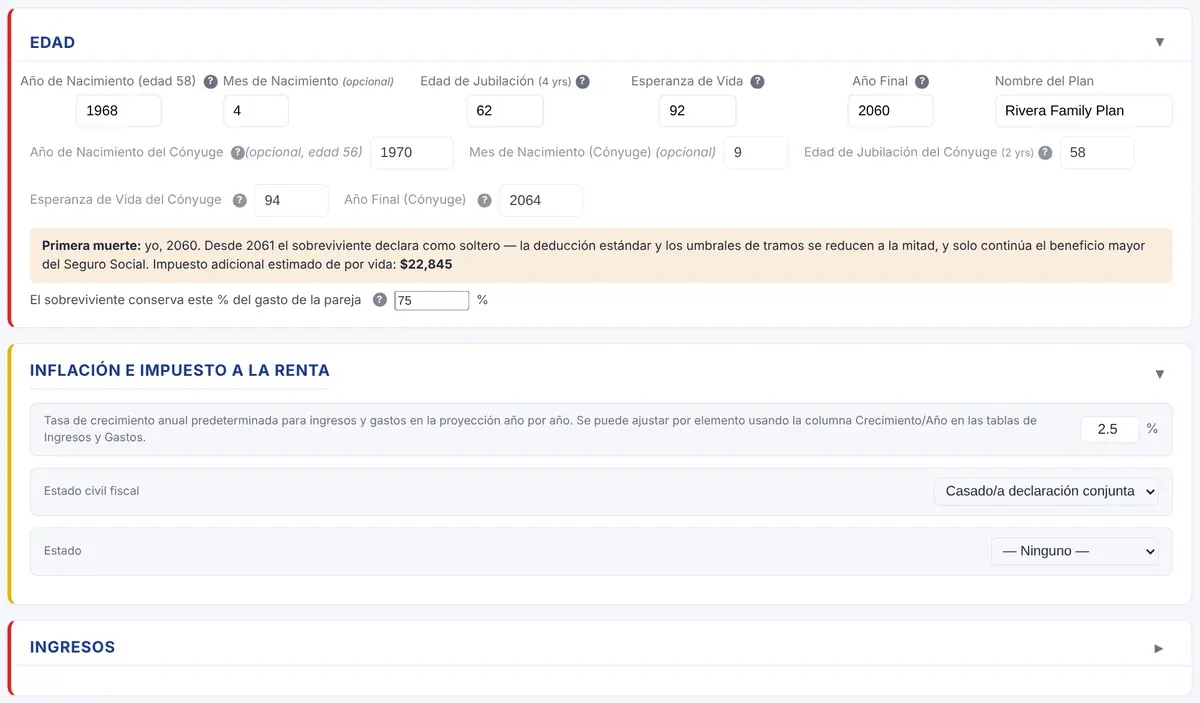
El editor del plan es una página larga. Primero vienen los datos, de arriba abajo, y luego los resultados:
| # | Sección | Qué hace allí | Página de la guía |
|---|---|---|---|
| 1 | Edad | Años de nacimiento, edades de jubilación, expectativa de vida, nombre del plan | Personas y edades |
| 2 | Inflación e Impuesto a la Renta | Tasa de inflación, estado civil fiscal, impuesto estatal sobre la renta | Inflación e impuestos |
| 3 | Ingresos | Pestañas: Empleo, Inversiones y Cuentas, Social Security, Pensión, Activos Vendibles, Otros Ingresos | Ingresos, Cuentas |
| 4 | Gastos | Sus gastos, ahora y más adelante | Gastos |
| 5 | Salud | Cobertura antes de los 65, Medicare, IRMAA, cuidados a largo plazo | Atención médica |
| 6 | Retiros | Método de retiro y secuencias | Retiros |
| 7 | Conversiones Roth | Pasar dinero de cuentas antes de impuestos a cuentas Roth | Conversiones Roth |
| 8 | Excedente y Dinero Extra | A dónde va el ingreso extra | Excedentes |
| 9 | Proyección Año por Año | Tarjetas de resumen, correcciones de déficit, gráfico y tabla | Proyección |
| 10 | Account Balances (Year-by-Year) (Saldos de cuentas, año por año) | El saldo de cada cuenta al final de cada año | Proyección |
| 11 | Escenarios de Prueba de Estrés | Una caída del mercado y una inflación más alta | Prueba de estrés y Monte Carlo |
| 12 | Simulación de Monte Carlo | Cientos de caminos de mercado al azar | Prueba de estrés y Monte Carlo |
| 13 | 🤖 Asesor AI Sin Conexión | Análisis y preguntas sobre su plan | Asesor IA Sin Conexión |
Después de importar un plan, un aviso corto en lo más alto dice qué se trajo y enlaza al informe.
Abrir y cerrar secciones
Cada sección tiene una barra de título con una flecha ▼. Haga clic en el título o en la flecha para plegar la sección a una sola línea, y otra vez para abrirla. Plegar las secciones que no usa mantiene la página corta.
La aplicación recuerda qué secciones dejó abiertas, incluso después de cerrarla.
Consejo: Salud tiene sus propias zonas más pequeñas (el hogar, cada persona, IRMAA y los resultados), que se pliegan de la misma manera.
Guardar: qué pasa automáticamente
- Los campos del plan (edades, inflación, gastos, etc.) se guardan solos un momento después de que deja de escribir. El encabezado muestra Guardando… y luego Guardado.
- Las cuentas que ya existen también guardan sus cambios solas.
- Los elementos nuevos (un empleo, una cuenta, una entrada de Seguro Social o una pensión nuevos) se guardan cuando hace clic en su botón 💾 Guardar.
- Los resultados (resumen, gráfico, tabla, alertas) se actualizan después de cada guardado. Puede que vea Cargando proyección… un momento.
- Si el encabezado dice Error al guardar, un mensaje explica por qué. Muchas veces significa que un valor no está permitido; por ejemplo, una edad de jubilación menor que su edad actual. Corríjalo y el plan se guarda otra vez.
Bueno saber
- Ponga el puntero sobre un ? al lado de un campo, o sobre un número de la tabla, para ver una explicación breve.
- La aplicación busca actualizaciones por sí sola. Cuando hay una lista, un aviso debajo del encabezado ofrece Reiniciar ahora. Vea Actualizaciones.
- Suelte un archivo de plan en cualquier parte de la ventana para importarlo.