Configuración y menús
Esta página reúne en un solo lugar los ajustes de la aplicación (idioma, usuarios, impuestos, IA, actualizaciones, registro y privacidad), además de los atajos de teclado y la lista completa de la barra de menús.
Dónde encontrarlo
| Ajuste | Dónde |
|---|---|
| Idioma | Selector Idioma en la página de inicio |
| Usuarios | Usuario, + Nuevo Usuario y ✕ Usuario en la página de inicio |
| Impuestos y límites del IRS de un plan | Sección Ingresos → ⚙ Configuración; el impuesto estatal está en Inflación e Impuesto a la Renta |
| Asesor IA | Sección Asesor AI Sin Conexión → ⚙ Configuración |
| Actualizaciones | Ayuda → Ajustes de actualización… |
| Clave de registro | Ayuda → Registro… |
| Privacidad | Ayuda → Privacidad y datos, o la insignia 🔒 Todos los datos se guardan localmente |
| Versión y licencias | Ayuda → Acerca de y licencias… |
Idioma
La aplicación está disponible en English, Tiếng Việt y Español.
- Vaya a la página de inicio (haga clic en Plans (Planes) arriba a la izquierda).
- Elija un idioma en el selector Idioma, arriba a la derecha.
Todo cambia de inmediato, incluida la barra de menús. La elección se recuerda en esta computadora. El idioma que elige en el asistente de instalación la primera vez pasa a la aplicación.
Consejo: Esta guía tiene su propio selector de idioma arriba, así que puede leerla en un idioma distinto al de la aplicación si lo prefiere.
Usuarios
Un usuario es una persona cuyos planes guarda en la aplicación: usted, o un padre o madre a quien ayuda. Cada usuario tiene su propia lista de planes. La mayoría de las personas solo necesita un usuario.
Agregar un usuario:
- En la página de inicio, haga clic en + Nuevo Usuario.
- Escriba un Nombre y confirme. La aplicación cambia al usuario nuevo.
Cambiar de usuario: elija un nombre en el selector Usuario. La página de inicio muestra los planes de ese usuario.
Eliminar un usuario:
- Seleccione el usuario y haga clic en ✕ Usuario.
- Confirme "¿Eliminar el usuario "…" y todos sus planes? Esta acción no se puede deshacer."
Importante: Eliminar un usuario elimina todos sus planes. Primero exporte los planes que quiera conservar (Archivo → Exportar plan…). El usuario llamado Default siempre existe y no se puede eliminar.
Configuración de impuestos de cada plan
Cada plan tiene su propia configuración de impuestos y de límites del IRS, así que dos planes pueden comparar distintos estados o supuestos.
- Sección Ingresos → ⚙ Configuración abre Configuración de Ingresos, con dos pestañas: Límites IRS (límites del 401(k)/403(b) y aportes adicionales por edad, catch-up) y Configuración Fiscal (año fiscal, deducciones estándar, ganancias de capital).
- El impuesto estatal sobre la renta está en Inflación e Impuesto a la Renta.
Un valor que no ha cambiado muestra Sigue la ley de 2026 y se actualiza cuando cambia la ley. Un valor que cambió muestra Personalizado, con la ley vigente al lado y un botón Usar la ley vigente. Aplicar a todos mis planes… copia la configuración a sus otros planes. Los detalles están en Inflación e impuestos.
Configuración del Asesor IA
En la sección 🤖 Asesor AI Sin Conexión, haga clic en ⚙ Configuración para abrir Configuración del Asesor IA. Ahí elige el Modelo, ve su licencia y puede usar Quitar el Asesor de IA para liberar espacio en el disco. Si la IA todavía no está configurada, la sección muestra 🤖 Configurar funciones de IA, que vuelve a abrir el asistente de configuración. Vea Asesor IA Sin Conexión.
Actualizaciones
Ayuda → Ajustes de actualización… abre Actualizaciones:
| Opción | Qué pasa |
|---|---|
| Descargar actualizaciones automáticamente (predeterminado) | La aplicación descarga las versiones nuevas en segundo plano. Nada cambia hasta que haga clic en Reiniciar ahora. |
| Preguntarme antes de descargar | La aplicación le avisa de una versión nueva y espera. Conveniente para internet limitado o con cobro por uso. |
| No buscar actualizaciones | No se hace ninguna conexión. Use Buscar ahora cuando quiera. |
Compartir la versión y el idioma de la aplicación al buscar actualizaciones (activado de forma predeterminada) nos ayuda a saber qué versiones se siguen usando. Su clave de registro siempre acompaña la búsqueda de actualizaciones; sus planes nunca. Ayuda → Buscar actualizaciones busca en ese momento. Vea Actualizaciones.
Registro
Ayuda → Registro… abre Registro:
- Registrada a nombre de su correo, y la fecha en que se ingresó la clave en esta computadora.
- Copiar clave: copia su clave, por ejemplo para instalar la aplicación en otra computadora.
- Cambiar clave…: pegue una Nueva clave de registro y haga clic en Usar esta clave. Su clave anterior se mantiene hasta que lo haga.
La clave se revisa en su computadora; solo contiene el correo con el que se registró. Si alguna vez una búsqueda de actualizaciones rechaza su clave, la aplicación sigue funcionando (solo se detienen las actualizaciones) y un aviso ofrece Obtener una clave nueva. Vea Instalar la aplicación.
Privacidad y sus datos
Ayuda → Privacidad y datos, o un clic en 🔒 Todos los datos se guardan localmente en el encabezado, abre Privacidad y Datos:
| Título | Qué dice |
|---|---|
| Solo base de datos local | Todos los planes y el historial están en una base de datos en esta computadora. El panel muestra dónde está el archivo. |
| Sin nube, sin seguimiento | Ningún dato financiero va a internet. Sin cuenta ni inicio de sesión. |
| La IA se ejecuta en tu equipo | El Asesor IA funciona mediante Ollama en su computadora, nunca con un modelo en la nube. |
| Llamadas de red opcionales | Tarifas de planes de Medicare de CMS.gov (solo se envía un código de estado o condado) y búsquedas de actualizaciones (su clave y, si lo permite, la versión de la aplicación y el idioma). Nunca sus planes. |
El panel también tiene Copia de seguridad de todo…. Vea Copia de seguridad y restauración.
Acerca de y licencias
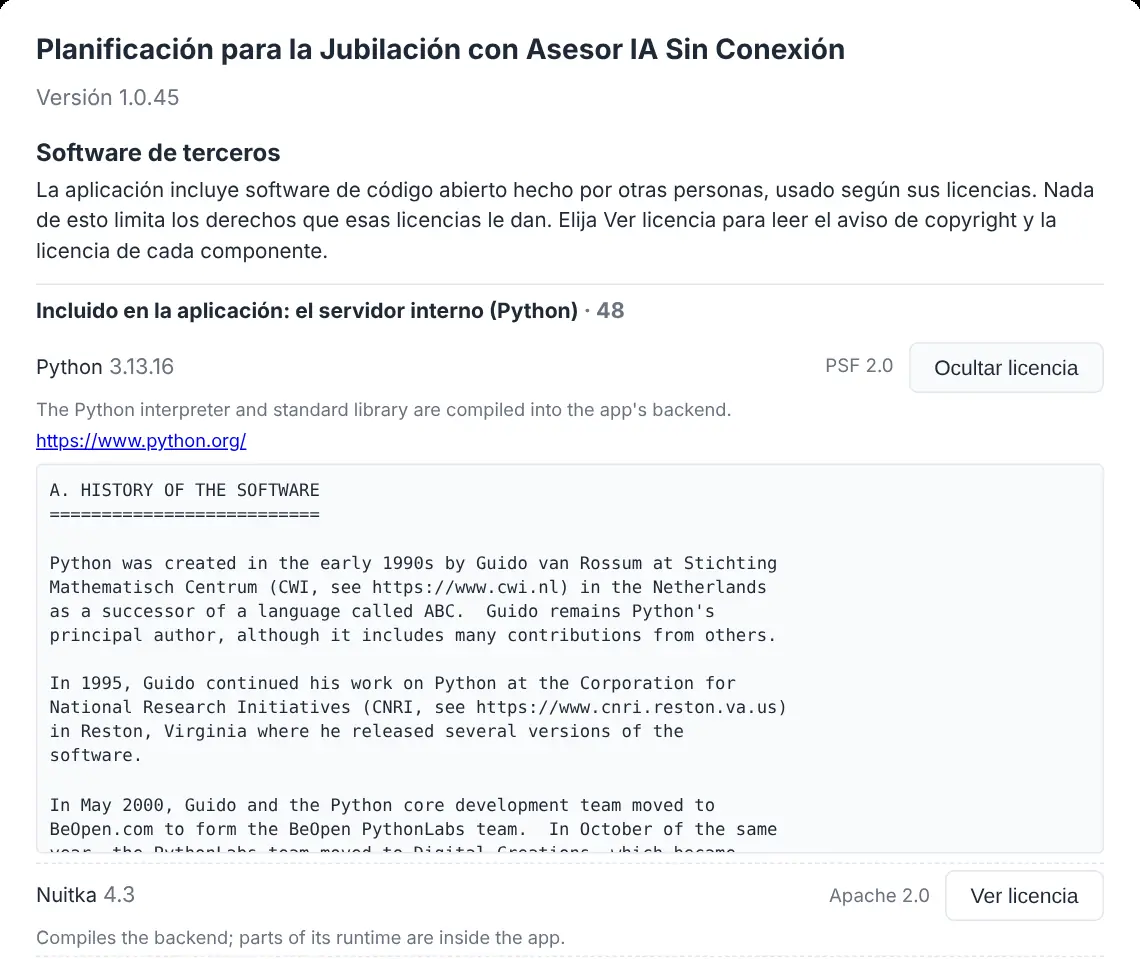
Ayuda → Acerca de y licencias… muestra la versión de la aplicación y el software de código abierto que incluye, agrupado por parte de la aplicación. Haga clic en Ver licencia para leer el aviso de derechos de autor y la licencia de un componente. El grupo de IA muestra Ollama y los modelos de IA: productos aparte, que solo se instalan si configura el Asesor IA. Los mismos avisos están en THIRD_PARTY_NOTICES.txt, en la carpeta donde está instalada la aplicación.
Atajos de teclado
| Teclas | Qué hacen |
|---|---|
| F1 | Abrir esta guía del usuario en su propia ventana |
| Ctrl+C / Ctrl+X / Ctrl+V | Copiar / cortar / pegar |
| Ctrl+A | Seleccionar todo el texto de un cuadro |
| Ctrl+Z / Ctrl+Y | Deshacer / rehacer lo escrito |
| Ctrl + / Ctrl − | Agrandar / achicar todo |
| Ctrl+0 | Volver al tamaño normal |
| F11 | Activar y desactivar la pantalla completa |
| Tab / Shift+Tab | Campo siguiente / anterior |
| Esc | Cerrar un menú, como el menú ⋯ de una tarjeta de plan |
Consejo: Si el texto se lee con dificultad, presione Ctrl + varias veces, o use Ver → Acercar.
Referencia de menús
Archivo
| Elemento | Qué hace |
|---|---|
| Nuevo plan… | Crea un plan nuevo para el usuario actual y lo abre. |
| Importar plan… | Abre un archivo de plan (.p4r) como un plan nuevo. Nunca sobrescribe un plan que ya tiene. Vea Archivos de plan. |
| Exportar plan… | Guarda el plan abierto en un archivo, con contraseña si lo desea. |
| Exportar para soporte… | Guarda el plan abierto como un archivo que solo nuestro equipo de soporte puede abrir. Los nombres y notas se reemplazan; las cifras se quedan. |
| Copia de seguridad de todo… | Guarda todos los usuarios y planes en un solo archivo de copia (.p4rbak). Vea Copia de seguridad y restauración. |
| Restaurar desde una copia… | Reemplaza todo lo de la aplicación con una copia, después de que escribe REEMPLAZAR para confirmar. |
| Salir | Cierra la aplicación. Antes hace una copia automática si algo cambió. |
Edición
| Elemento | Qué hace |
|---|---|
| Deshacer / Rehacer | Deshace o rehace lo escrito en el cuadro donde está. |
| Cortar / Copiar / Pegar | Los comandos habituales del portapapeles. |
| Seleccionar todo | Selecciona todo el texto del cuadro donde está. |
Ver
| Elemento | Qué hace |
|---|---|
| Acercar / Alejar | Agranda o achica el texto y las pantallas. |
| Tamaño real | Vuelve al tamaño normal. |
| Pantalla completa | Ocupa toda la pantalla; presione F11 para salir. |
Ayuda
| Elemento | Qué hace |
|---|---|
| Guía del usuario | Abre esta guía en su propia ventana (también F1). |
| Ayuda de instalación | Abre la página de instalación de offlineplanning.com en su navegador. |
| Preguntas frecuentes | Abre la página de preguntas y respuestas de offlineplanning.com. |
| Enviar comentarios… | Elija Informar un problema, Pedir una función o Comentarios generales; abre el formulario de offlineplanning.com en su navegador. La aplicación no envía nada. |
| Informar un problema… | Con un plan abierto, ofrece primero Exportar para soporte… para que pueda adjuntar el archivo; si no, abre las opciones de comentarios. |
| Buscar actualizaciones | Busca una versión nueva en ese momento. |
| Ajustes de actualización… | Abre Actualizaciones (vea arriba). |
| Registro… | Muestra o cambia su clave de registro (vea arriba). |
| Privacidad y datos | Abre el panel de privacidad (vea arriba). |
| Acerca de y licencias… | La versión y las licencias de terceros (vea arriba). |
Bueno saber
- Ajustes como el idioma y qué secciones están abiertas se guardan para usted en esta computadora. Una copia de seguridad o un archivo de plan lleva sus planes; un archivo de plan también puede llevar su configuración de IA y sus preferencias, si así lo elige.
- La clave de registro se guarda aparte de sus planes, así que restaurar una copia o importar un plan nunca la cambia.