Informe PDF
El informe PDF pone un plan completo en papel: sus datos, la proyección año por año con un gráfico, los costos de salud y de Medicare, y sus análisis de IA guardados. Úselo para revisar su plan lejos de la pantalla o para llevarlo a una reunión con su asesor.
Dónde encontrarlo
El botón del informe está en la página de inicio, en la tarjeta de cada plan.
- Vaya a la página de inicio (Sus Planes de Jubilación). Desde un plan, haga clic en el botón de la casa a la izquierda del encabezado ("Back to Plans", Volver a los planes).
- Busque la tarjeta del plan.
- Haga clic en Report (Informe) en la tarjeta.
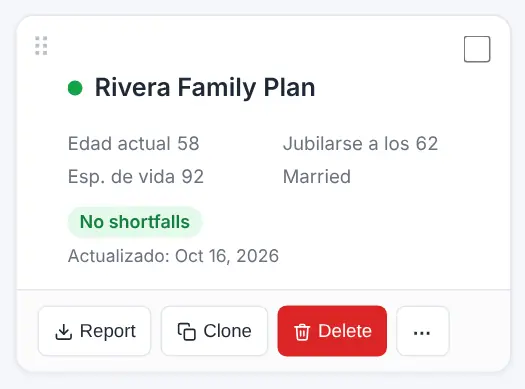
Crear el informe
Después de hacer clic en Report, la aplicación prepara el PDF. Esto puede tardar unos segundos en un plan largo.
- En la aplicación de escritorio, el PDF se guarda en su carpeta Descargas como
retirement-plan-<number>.pdfy se abre en su visor de PDF. - El número en el nombre del archivo identifica el plan. Si quiere, cambie el nombre del archivo, por ejemplo "Rivera Family Plan 2026.pdf".
Consejo: El informe usa el plan tal como se guardó por última vez. La aplicación guarda sus cambios sola en menos de un segundo, así que espere a que el encabezado muestre que está guardado antes de ir a la página de inicio.
Qué contiene el informe
El informe está en inglés. Empieza con Retirement Planning Report (Informe de planificación de jubilación), el nombre del plan, para quién se preparó (el nombre del usuario) y la fecha. Una franja de resumen muestra Current Age (edad actual), Retirement Age (edad de jubilación), Life Expectancy (esperanza de vida), Years to Retirement (años para jubilarse) e Inflation Rate (tasa de inflación), además de la edad y la edad de jubilación del cónyuge en un plan de pareja. Siguen las notas del plan, si las tiene.
| Sección | Qué contiene |
|---|---|
| 1. Income Sources (Fuentes de ingresos) | Employment (empleo: empleador, titular, salario, aumento, edad de inicio y fin, bono), Retirement & Investment Accounts (cuentas de jubilación e inversión: tipo, titular, saldo, tasa de crecimiento, estrategia de retiro, saldo proyectado al jubilarse, retiro anual), Pensions (pensiones), Social Security (Seguro Social: beneficio a los 62, 67 y 70, edad de solicitud, beneficio mensual y anual), Sellable Assets (bienes vendibles: valor, revalorización, edad de venta, costos de venta, impuesto sobre ganancias de capital, ingreso neto) y Other Income (otros ingresos). |
| 1b. Social Security Claiming Age Optimizer (Optimizador de la edad de solicitud del Seguro Social) | Solo aparece si usó el optimizador en este plan. Vea Seguro Social. |
| 2. Expenses (Gastos) | Sus filas de gastos. |
| 3. Year-by-Year Projection (Proyección año por año) | Un gráfico de ingresos, gastos y excedente, y luego la tabla completa. Las filas azules marcan el inicio de la jubilación; la amarilla marca la esperanza de vida. Los montos en rojo (entre paréntesis) son déficits. |
| 3b. Healthcare Costs (Costos de salud) | Costos de salud por año: cobertura antes de los 65, Medicare, gastos de bolsillo y cuidados a largo plazo. |
| 3c. Medicare Premiums and IRMAA (Primas de Medicare e IRMAA) | Años de cobertura con IRMAA, y notas sobre IRMAA y Medicare. Vea IRMAA. |
| 4. AI Retirement Advisor Analysis (Análisis del Asesor IA) | Cada análisis guardado de este plan, del más reciente al más antiguo, con el modelo usado y su pregunta. Si no hay ninguno, dice "No AI analysis has been saved for this plan." (No se ha guardado ningún análisis de IA para este plan). |
Las partes vacías lo dicen claramente, por ejemplo "No pension entries." (sin pensiones) o "No sellable assets." (sin bienes vendibles).
Todos los montos están en dólares futuros: los gastos crecen a la tasa de inflación del plan y los ingresos se muestran según la proyección. El informe lo indica debajo del título de la proyección.
Imprimirlo o compartirlo
- Imprimir: abra el PDF en su visor de PDF y elija Imprimir. La tabla de proyección es ancha; en horizontal o con "ajustar a la página" suele leerse mejor.
- Compartir: adjunte el PDF a un correo o cópielo a una memoria USB como cualquier otro archivo.
Importante: El informe contiene sus nombres, edades y saldos reales. Compártalo solo con personas de confianza y borre las copias que ya no necesite. La aplicación nunca lo envía a ningún lado.
Nota: Un informe es una imagen fija para leer. Otra persona no puede abrirlo en la aplicación. Para llevar un plan a otra computadora, use Archivo → Exportar plan…. Para enviar un plan a nuestro equipo de soporte sin sus nombres, use Archivo → Exportar para soporte…. Vea Archivos de plan.
Ejemplo: la familia Rivera
- Abra el Rivera Family Plan. En el Asesor IA, ejecute un Full Retirement Analysis para que el informe tenga uno que incluir. Vea Asesor IA Sin Conexión.
- Haga clic en el botón de la casa para ir a la página de inicio.
- En la tarjeta "Rivera Family Plan", haga clic en Report.
- En el PDF, revise 1. Income Sources: el empleo de Alex en Northwind Logistics ($135,000) y el de Sam en Lakeview School District ($82,000), las seis cuentas, la pensión de maestra de Sam de $650 al mes y la casa vendida a los 75.
- Vaya a 3. Year-by-Year Projection y busque la fila azul: el año en que Alex se jubila a los 62.
- Vaya a 3c. Medicare Premiums and IRMAA para ver los años, si los hay, en que los Rivera pagan primas adicionales de Medicare.
Bueno saber
- El informe es una estimación para planificar, no asesoría fiscal, legal ni de inversión.
- ¿Quiere comparar dos versiones en papel? Clone el plan en la página de inicio, cambie la copia e imprima un informe de cada uno. O use Comparar planes en pantalla.