Su primer plan en 15 minutos
Esta página le lleva por el grupo más pequeño de datos que ya da un plan útil: edades, empleos, cuentas, Seguro Social, gastos, atención médica y el método de retiro. Luego le muestra cómo leer los resultados y cómo corregir un año que queda corto. Usamos a la familia Rivera como ejemplo; usted escriba sus propios números.
Tenga a mano: sus años de nacimiento, sus salarios actuales, los estados de cuenta recientes y sus estimaciones del Seguro Social de ssa.gov/myaccount.
Consejo: Mantenga esta guía abierta en su propia ventana al lado de la aplicación (pulse F1). Siga un paso y vuelva para el siguiente.
Paso 1: Crear el plan
- En la página de inicio (Sus Planes de Jubilación), haga clic en + Nuevo Plan.
- Escriba un nombre en Nombre del plan (los Rivera usan Rivera Family Plan) y confirme.
- El plan nuevo se abre en el editor del plan. La página es una columna de secciones: Edad, Inflación e Impuesto a la Renta, Ingresos, Gastos, Salud y otras. Haga clic en el título de una sección para abrirla o cerrarla.
Paso 2: Edades y expectativa de vida
Abra la sección Edad.
- Ingrese el Año de Nacimiento. Agregue también el Mes de Nacimiento; así el momento del Seguro Social y de otros ingresos que dependen de la edad es más exacto.
- Ingrese la Edad de Jubilación: la edad en que deja de trabajar.
- Ingrese la Esperanza de Vida. La aplicación planifica cada año hasta esa edad. Año Final muestra el año del calendario que le corresponde.
- Si tiene cónyuge, llene Año de Nacimiento del Cónyuge, Mes de Nacimiento (Cónyuge), Edad de Jubilación del Cónyuge y Esperanza de Vida del Cónyuge.
Ejemplo Rivera: Alex: 1968, mes 4, se jubila a los 62, expectativa de vida 92. Sam: 1970, mes 9, se jubila a los 58, expectativa de vida 94.
Consejo: Planifique a largo plazo. Elegir una expectativa de vida unos años mayor de lo que espera le protege de quedarse sin dinero. Vea Personas y edades.
Paso 3: Inflación, estado civil fiscal y estado
Abra Inflación e Impuesto a la Renta.
- Fije la tasa de inflación anual (el cuadro con %). Se usa para cada fila de ingresos y gastos que no tenga su propia tasa de crecimiento.
- Elija su Estado civil fiscal.
- Elija su Estado para que el plan incluya el impuesto estatal sobre la renta.
Ejemplo Rivera: 2.5 %, Casado/a declaración conjunta, Oregon.
Paso 4: Empleos
Abra Ingresos y su pestaña Empleo.
- Haga clic en + Agregar Empleo.
- Elija el Titular (Titular o Cónyuge) y escriba el Nombre del Empleador.
- Ingrese el Salario Actual ($/año) y el Aumento Anual (%).
- Ingrese la Edad de Fin, o déjela en blanco para trabajar hasta su edad de jubilación.
- En Aportación Predeterminada del Empleador, elija un Tipo de Aportación si su empleador pone dinero en su 401(k) o 403(b).
- Haga clic en 💾 Guardar Empleo.
Ejemplo Rivera:
| Titular | Nombre del Empleador | Salario Actual ($/año) | Aumento Anual (%) | Edad de Fin | Aportación |
|---|---|---|---|---|---|
| Titular | Northwind Logistics | 135,000 | 3 | 62 | % del Salario, 4 |
| Cónyuge | Lakeview School District | 82,000 | 2.5 | 58 | ninguna |
Paso 5: Cuentas de ahorro y de jubilación
Abra la pestaña Inversiones y Cuentas. Agregue cada cuenta, una a la vez.
- Haga clic en + Agregar Cuenta.
- Elija el Titular, escriba un Nombre de Cuenta y elija el Tipo de Cuenta; por ejemplo Traditional 401(k) (401(k) tradicional), Roth IRA, 403(b), Taxable Brokerage (cuenta de inversión con impuestos), Savings / CD / Money Market (ahorros, CD o mercado monetario) o HSA (cuenta de ahorros para la salud). Estos tipos se muestran en inglés.
- Ingrese el Saldo Actual ($) de su último estado de cuenta.
- Para una cuenta del trabajo, elija el empleo en Vincular a Empleo. Luego ponga Tipo de Contribución del Empleado en Porcentaje del Salario e ingrese la Contribución (% del Salario).
- Para una cuenta de inversión, ingrese su Base de costo ($) si la conoce: la parte que es su propio dinero, no las ganancias.
- Haga clic en 💾 Guardar Cuenta.
Ejemplo Rivera:
| Nombre de Cuenta | Titular | Tipo de Cuenta | Saldo Actual ($) | Otros |
|---|---|---|---|---|
| Alex 401(k) | Titular | Traditional 401(k) | 610,000 | Vinculada a Northwind Logistics, 10% del salario |
| Alex Roth IRA | Titular | Roth IRA | 95,000 | |
| Sam 403(b) | Cónyuge | 403(b) | 285,000 | Vinculada a Lakeview School District, 8% del salario |
| Joint brokerage | Titular | Taxable Brokerage | 120,000 | Base de costo 85,000 |
| Savings & CDs | Titular | Savings / CD / Money Market | 60,000 | |
| HSA | Titular | HSA | 38,000 |
Por ahora deje como están las tasas de crecimiento y los campos de retiro. Con el método de retiro Óptimo (Paso 9), la aplicación decide cuándo sacar dinero de cada cuenta. Vea Cuentas.
Paso 6: Seguro Social
Abra la pestaña Social Security (Seguro Social).
- Haga clic en + Agregar Entrada de SS y elija el Titular.
- Ingrese Beneficio mensual a los 62, Beneficio mensual a los 67 y Beneficio mensual a los 70 según su estado de cuenta del Seguro Social.
- Elija su Edad para Reclamar.
- Haga clic en 💾 Guardar Social Security. Repita para su cónyuge.
Ejemplo Rivera: Alex: $2,150 / $3,050 / $3,790, lo pide a los 67. Sam: $1,500 / $2,140 / $2,650, lo pide a los 67.
Nota: Cuándo pedir el Seguro Social es una decisión importante. Las estimaciones de la aplicación le ayudan a comparar opciones; no son asesoría. Revise su propio historial en ssa.gov. Vea Seguro Social.
¿Tiene una pensión o una casa que piensa vender? Agréguelas después en las pestañas Pensión y Activos Vendibles. Vea Pensiones y bienes.
Paso 7: Gastos
Abra Gastos. Ingrese lo que gasta hoy; la aplicación lo hace crecer con la inflación.
- Haga clic en + Añadir Gasto para cada concepto, o en + Añadir desde biblioteca para elegir gastos comunes de una lista.
- Escriba el Concepto y su monto en una sola columna: Mensual o Anual. Total (Anual) se llena solo.
- Use Edad fin para costos que terminan, como una hipoteca. Use Edad inicio para costos que empiezan más tarde.
- Para que un monto quede fijo (sin inflación), ponga Crecimiento/año en 0.
Ejemplo Rivera (parte de su lista):
| Concepto | Mensual | Anual | Edad fin | Crecimiento/año |
|---|---|---|---|---|
| Mortgage | 2,100 | 66 | 0 | |
| Property tax | 650 | % del plan | ||
| Groceries | 1,100 | % del plan | ||
| Travel | 12,000 | 80 | % del plan |
Consejo: No ingrese aquí el seguro médico ni Medicare. La sección Salud (el paso siguiente) agrega esos costos por usted.
Paso 8: Activar la atención médica
En un plan nuevo, la atención médica está desactivada. Abra Salud.
- En Incluir costos de salud de:, marque Titular y Cónyuge (una persona sola marca Activar proyección de costos de salud).
- Revise el Estado y la Tasa de aumento de prima.
- En la pestaña de cada persona, revise la Modalidad de Cobertura antes de los 65 (Mercado ACA para la mayoría de quienes se jubilan antes) y las opciones de Medicare desde los 65.
- Guarde la configuración de cada persona.
Ejemplo Rivera: ambos incluidos, Oregon, primas que crecen 5% al año, Mercado ACA antes de los 65 y luego Medicare con Parte D de $45, Medigap de $210 y dental/visión de $40 al mes. Vea Atención médica.
Paso 9: Elegir retiros Óptimos
Abra Retiros. En Método de retiro, elija Óptimo (recomendado). En un plan nuevo ya está seleccionado.
Óptimo saca solo lo que necesita cada año, en un orden que ahorra impuestos: primero efectivo y cuentas con impuestos, luego cuentas con impuestos diferidos y al final Roth. Las distribuciones mínimas obligatorias (RMD) van primero cuando ya aplican. Vea Retiros.
Paso 10: Leer los resultados
Baje hasta Proyección Año por Año, o haga clic en ↓ Proyección Año a Año en el encabezado.

Las cuatro tarjetas de arriba describen su primer año de jubilación:
| Tarjeta | Qué le dice |
|---|---|
| Ingresos Anuales de Jubilación Requeridos | Sus gastos totales de ese año. |
| Ingresos Estimados de Social Security, Pensión y Otros | Todos los ingresos de ese año, incluidos los retiros de las cuentas. |
| Excedente / Déficit Anual | Ingresos menos gastos. Verde es excedente; rojo, déficit. |
| Años para la Jubilación | Cuántos años faltan para que se jubile. |
Debajo de las tarjetas hay un gráfico y la tabla, con una fila por año desde hoy hasta la última expectativa de vida. Fíjese en:
- Excedente / Déficit: verde cuando el año está cubierto, rojo cuando no.
- Portafolio Total: cuánto valen todas sus cuentas al final de ese año. Si llega a $0 mucho antes de su expectativa de vida, el plan necesita ajustes.
Vea La proyección año por año.
Paso 11: Corregir un año en rojo
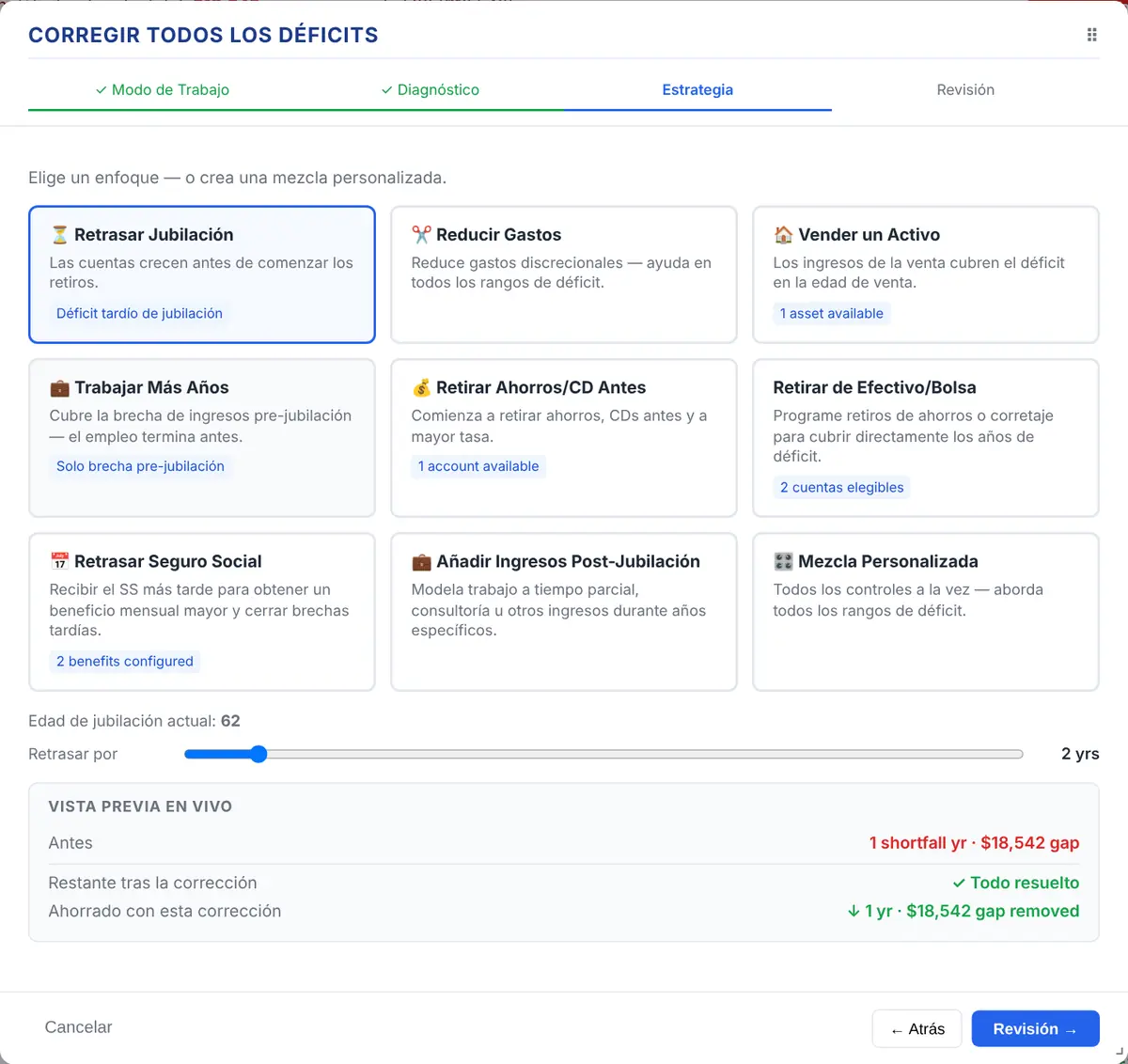
Si algún año queda corto, una línea sobre el gráfico dice cuántos: "N año(s) con déficit", con la diferencia total y el peor año.
- Haga clic en Corregir Todos los Déficits, o en Fix (Corregir) junto a un monto en rojo de la tabla.
- Elija Trabajar en una copia (Recomendado). La aplicación hace una copia del plan, así que el original nunca cambia.
- Mire las diferencias y elija una estrategia: ⏳ Retrasar Jubilación, ✂️ Reducir Gastos, 🏠 Vender un Activo, 💼 Trabajar Más Años, 💰 Retirar Ahorros/CD Antes, Retirar de Efectivo/Bolsa o 🎛️ Mezcla Personalizada.
- Mire la Vista Previa en Vivo (Antes y Restante tras la corrección) mientras mueve un control.
- Revise y aplique la corrección.
Paso 12: Guardar
No necesita guardar a mano. El plan se guarda solo un momento después de cada cambio; el encabezado muestra Guardando… y luego Guardado. Los empleos, cuentas y entradas de Seguro Social nuevos se guardan cuando hace clic en su botón 💾 Guardar. Guardar en el encabezado guarda el plan de inmediato, si quiere estar seguro.
Importante: Sus planes viven solo en esta computadora. Haga una copia de seguridad de vez en cuando con Archivo → Copia de seguridad de todo…. Vea Copia de seguridad y restauración.
Vea también
- Pensiones y bienes, Conversiones Roth y Alertas del plan: lo siguiente que conviene agregar y revisar
- Asesor IA Sin Conexión: haga preguntas sobre su plan
- Un recorrido por la aplicación
- Ejemplos completos
- Glosario