Archivos de plan: exportar e importar
Guarde un plan en un archivo que puede conservar, enviar por correo o abrir en otra computadora. Traiga de vuelta un archivo de plan como un plan nuevo, y envíe una copia segura a nuestro equipo de soporte cuando algo no se vea bien.
Dónde encontrarlo
| Para hacer esto | Dónde |
|---|---|
| Guardar un plan en un archivo | Archivo → Exportar plan…, el botón Exportar… en el encabezado del editor del plan, o ⋯ → Exportar plan… en la tarjeta del plan en la página de inicio |
| Abrir un archivo de plan | Archivo → Importar plan…, el botón Importar… del encabezado, Importar plan… en la página de inicio, arrastrar el archivo a la ventana de la aplicación, o hacer doble clic en él en el Explorador de archivos / Finder |
| Enviar una copia a soporte | Archivo → Exportar para soporte…, el botón Exportar para soporte… del encabezado, o ⋯ → Exportar para soporte… en una tarjeta de plan |
Un archivo de plan termina en .p4r. Contiene un plan: edades, ingresos, cuentas, Seguro Social, pensiones, propiedades, gastos, salud, conversiones a Roth, planes de retiro y la configuración de impuestos del plan.
Nota: Un archivo de plan no es una copia de seguridad completa. Para guardar todos los usuarios y planes a la vez, use Copia de seguridad de todo….
Exportar un plan
- Abra el plan o busque su tarjeta en la página de inicio.
- Elija Archivo → Exportar plan… (o Exportar… en el encabezado, o ⋯ → Exportar plan… en la tarjeta).
- El cuadro Exportar "Rivera Family Plan" muestra lo que Este archivo contendrá: edades, configuración de impuestos, cuántos empleos, cuentas y otros elementos, Configuración del Asesor de IA y Configuración de la aplicación: preguntas frecuentes propias, idioma, secciones plegadas, alertas descartadas.
- En Protección, elija una opción (vea la tabla de abajo).
- Si eligió una contraseña, escríbala en Contraseña y otra vez en Confirmar contraseña. Puede agregar una Pista (opcional, NO es secreta).
- Haga clic en Exportar… y elija dónde guardar el archivo.
El menú ⋯ de una tarjeta exporta ese plan, aunque otro plan esté abierto en el editor. En la página de inicio, Archivo → Exportar plan… le pide abrir primero un plan o usar ⋯ en su tarjeta.
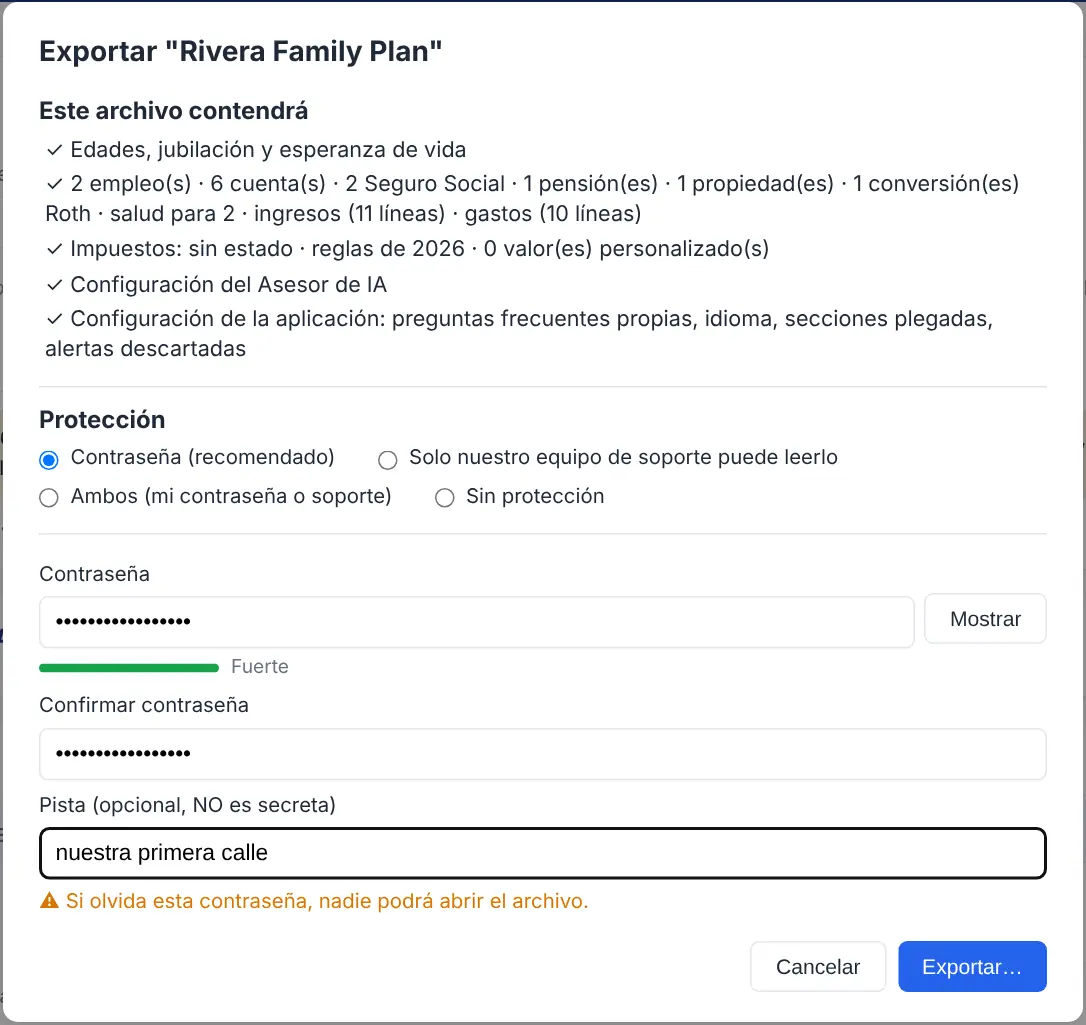
Opciones de protección
| Opción | Quién puede abrir el archivo |
|---|---|
| Contraseña (recomendado) | Cualquiera que sepa la contraseña |
| Solo nuestro equipo de soporte puede leerlo | Solo nuestro equipo de soporte |
| Ambos (mi contraseña o soporte) | Usted con su contraseña, o nuestro equipo de soporte |
| Sin protección | Cualquiera que obtenga el archivo. La aplicación advierte: "Cualquiera que obtenga este archivo podrá leer su plan." |
Elegir una contraseña
- Un medidor debajo de la contraseña muestra qué tan segura es: Al menos 8 caracteres, Débil, Aceptable, Buena o Fuerte. Procure llegar a Buena o Fuerte.
- Mostrar enseña lo que escribió.
- La pista se guarda como texto simple dentro del archivo, así que cualquiera puede leerla. Nunca ponga la contraseña en la pista.
Importante: Si olvida esta contraseña, nadie podrá abrir el archivo, ni siquiera nuestro equipo de soporte. No hay forma de restablecerla.
Dónde se guarda el archivo
Cuando termina la exportación, el cuadro dice Se guardó con el nombre del archivo y cómo está protegido. Muestra la carpeta completa en Guardado en:.
- Mostrar en la carpeta abre esa carpeta en su computadora.
- Copiar ruta copia la ubicación completa para pegarla en un correo o una nota.
El nombre del archivo es el nombre del plan, por ejemplo Rivera Family Plan.p4r. La próxima vez, los cuadros para guardar y abrir empiezan en la última carpeta que usó.
Importar un plan
Un plan importado siempre se agrega como un plan nuevo. Sus planes actuales nunca se cambian ni se sobrescriben.
- Elija Archivo → Importar plan… (o Importar… en el encabezado, o Importar plan… en la página de inicio). También puede soltar un archivo
.p4ren cualquier parte de la ventana de la aplicación, o hacer doble clic en él en el Explorador de archivos. - Elegir archivo: elija el archivo. El asistente muestra si es un Archivo de plan o un Archivo de soporte, cuándo se guardó y con qué versión, y si está protegido con contraseña.
- Desbloquear: si el archivo tiene contraseña, escríbala. La pista, si la hay, aparece como Pista: "…".
- Revisar e importar: revise Qué contiene (edades, edades de jubilación, cuentas y su total), el informe de Compatibilidad y las opciones de abajo.
- En Importar como, escriba el nombre del plan. En Para, elija el usuario al que pertenece el plan, o Usuario nuevo… y escriba el Nombre del usuario nuevo.
- Haga clic en Importar plan. La aplicación dice Se importó "…" y abre el plan nuevo.
Si ya tiene el mismo plan, el asistente se lo indica: importar agrega una copia aparte.
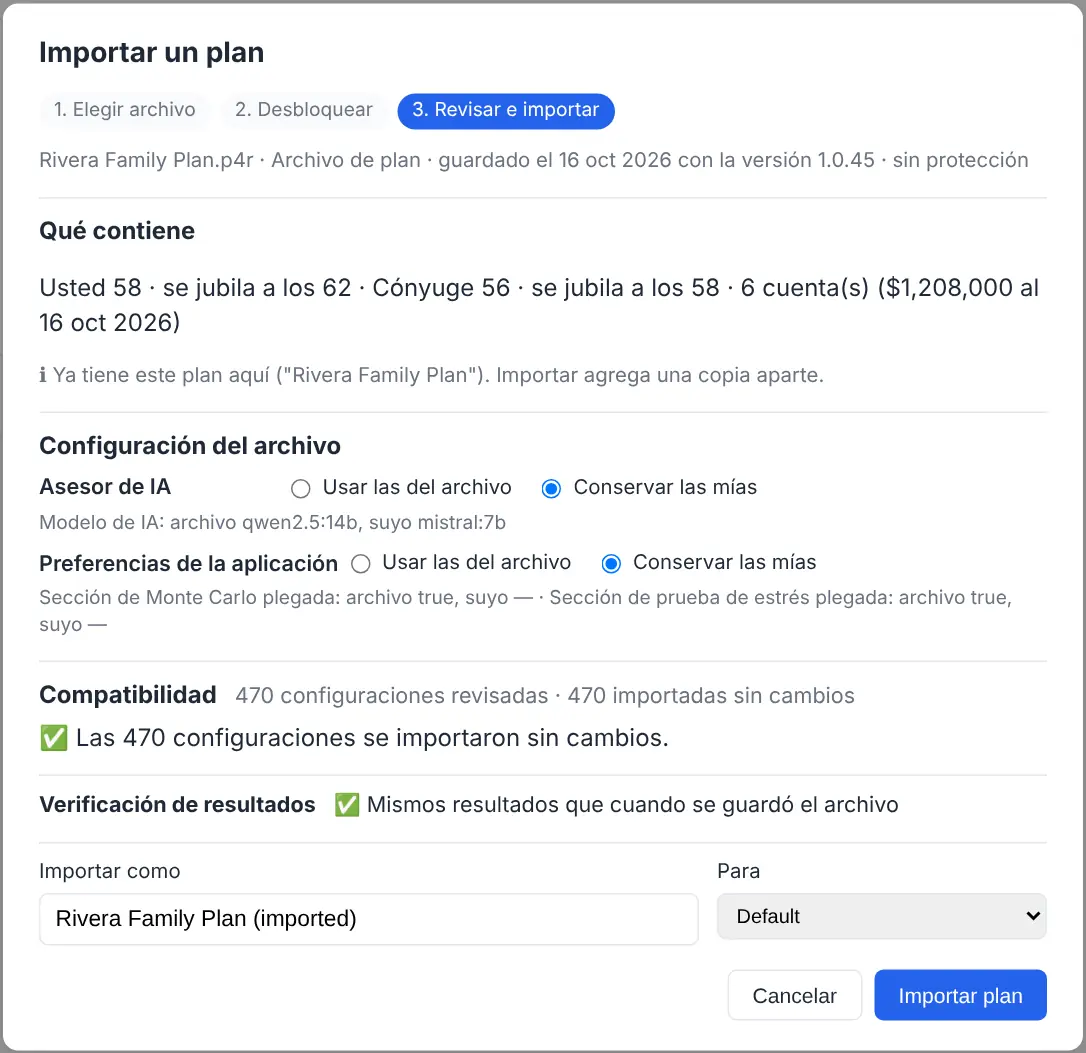
Configuración que viene en el archivo
Cuando la configuración del archivo es distinta de la suya, usted elige para cada grupo:
| Grupo | Opciones |
|---|---|
| Asesor de IA | Usar las del archivo o Conservar las mías |
| Preguntas frecuentes propias | Agregar u Omitir |
| Preferencias de la aplicación | Usar las del archivo o Conservar las mías |
El asistente vuelve a revisar cada vez que cambia una opción.
El informe de importación
El cuadro Compatibilidad dice cuántas configuraciones se revisaron. "Las … configuraciones se importaron sin cambios" significa que no hay nada que atender. Si no, los elementos se agrupan así:
| Grupo | Qué significa | Qué hacer |
|---|---|---|
| Actualizado automáticamente | El valor se puso al día, por ejemplo un límite fiscal que cambió desde que se guardó el archivo | Nada, a menos que quiera revisarlo |
| Importado con otro valor | La aplicación usó un valor distinto al del archivo | Lea el motivo y revise la configuración |
| Requiere revisión | Usted debe elegir qué hacer, por ejemplo conservar un valor personalizado antiguo o usar la ley vigente | Elija una opción para el elemento |
| No importado | La aplicación no pudo traer este elemento | Marque Revisé los elementos que no se importarán. para poder importar. Actualizar la aplicación puede ayudar |
| No aplicado: su elección | Usted eligió no aplicarlo | Nada |
Después de importar, cada elemento tiene Ir a la configuración. Copiar lista copia los elementos como texto.
La Verificación de resultados compara los resultados guardados en el archivo con los del plan nuevo: Cartera final, Impuestos de por vida y Años con déficit. Las pequeñas diferencias son normales cuando empezó un año nuevo, la aplicación es más reciente o se actualizaron las tablas de impuestos. La aplicación indica la causa principal.
Valores de la ley fiscal en archivos antiguos
Los límites fiscales, como las deducciones estándar y los límites del 401(k), cambian cada año.
- Un valor que el archivo dejó según la ley de su año ahora sigue la ley vigente.
- Un valor personalizado que usted escribió bajo una ley anterior pasa a Requiere revisión: elija Conservar el suyo o Usar la ley vigente.
- Un archivo hecho con una ley más nueva que la de su aplicación conserva sus valores.
Personas que pasaron su esperanza de vida
Un archivo antiguo puede incluir a alguien que ya pasó la esperanza de vida del plan. El asistente pregunta qué hacer:
| Opción | Qué pasa |
|---|---|
| Extender la esperanza de vida a … | Sube la esperanza de vida (a 100, o a 110 si ya es 100 o más) para que el plan siga proyectando |
| Planificar para el sobreviviente | Para una pareja cuando solo una persona la pasó: el plan continúa para quien sobrevive |
| Verlo como se guardó | Muestra los resultados guardados en el archivo, sin recalcular: una vista guardada |
Una vista guardada muestra un aviso arriba del plan. Haga clic en Convertir en plan activo para subir la esperanza de vida y recalcular. Si no quedan años por proyectar, la proyección lo dice y le pide subir la esperanza de vida en la sección de edad.
Después de importar: aviso e informe
El editor del plan muestra un aviso: Importado de y el nombre del archivo, con conteos como "2 por revisar" o "todo se importó sin cambios".
- Ver informe abre el Informe de importación con los mismos grupos, Copiar informe e Informar de este problema.
- ✕ oculta el aviso para esta importación.
- Los elementos que requieren atención también aparecen en Alertas del Plan, con Ir al ajuste.
Exportar para soporte
Cuando algo no se vea bien, envíe a nuestro equipo de soporte una copia del plan. Solo nuestro equipo de soporte puede abrirla. La aplicación no envía nada: usted mismo envía el archivo por correo.
- Elija Archivo → Exportar para soporte… (o Informar de este problema en un mensaje de error).
- Deje marcada la casilla Omitir el texto personal (recomendado). Reemplaza:
- el nombre del plan por "Support plan" y la fecha;
- su nombre, correo y notas del plan;
- los nombres de empleadores, cuentas, pensiones y propiedades por nombres genéricos;
- los nombres de las líneas de ingresos y gastos, como "Línea de ingreso 3";
- las notas de eventos del hogar y las preguntas frecuentes propias.
- Las cifras se quedan, para que podamos ver el problema. Se incluye el diagnóstico (versiones de la aplicación y de los datos, Alertas del Plan, registro reciente de la aplicación); puede desmarcarlo.
- Opcional: Proteger también con mi contraseña (para conservar una copia).
- Haga clic en Guardar archivo de soporte….
- Envíe el archivo por correo a [email protected]. Copiar el correo de soporte copia la dirección. O haga clic en Enviarlo con un informe de problema para abrir el formulario de problemas en offlineplanning.com y adjuntar ahí el archivo.
Soporte borra el archivo cuando se cierra su caso. Vea también Enviar comentarios.
¿Clonar o exportar?
| Clonar Plan | Exportar plan… | |
|---|---|---|
| Resultado | Un segundo plan en esta computadora, con un nombre como "Rivera Family Plan-Copy#1" | Un archivo que puede conservar o mover |
| Úselo para | Probar un "qué pasaría si" junto al original | Mover un plan, guardar una copia, compartirlo con su pareja |
| Contraseña | No | Opcional |
Ambos copian todas las partes del plan. Un clon no copia las Alertas del Plan descartadas.
Ejemplo: la familia Rivera
Alex y Sam quieren ver su plan en la computadora portátil de Sam.
- En la computadora de escritorio, abren Rivera Family Plan y eligen Archivo → Exportar plan….
- Eligen Contraseña (recomendado), escriben una contraseña que el medidor califica como Fuerte y agregan la pista "nuestra primera calle".
- La guardan en una memoria USB y hacen clic en Mostrar en la carpeta para comprobar que está ahí.
- En la portátil, hacen doble clic en
Rivera Family Plan.p4r, escriben la contraseña en Desbloquear y hacen clic en Importar plan. - El aviso dice "todo se importó sin cambios".
Bueno saber
- Abrir un archivo nunca cambia sus planes existentes.
- Los archivos de plan no contienen historial de IA.
- Un archivo de una versión más nueva de la aplicación puede mostrar elementos en No importado. Actualice la aplicación y vuelva a importar.