Instalar la aplicación
Esta página le explica cómo obtener la aplicación, instalarla en Windows y qué pantallas verá la primera vez que se abre. También explica cómo desinstalarla.
Qué necesita
| Computadora | Windows 10 o Windows 11, de 64 bits. La versión para Mac todavía no está lista. |
| Internet | Se necesita para descargar la aplicación y, si lo desea, el asesor de IA. Después, la aplicación funciona sin conexión. |
| Para el asesor de IA (opcional) | 8 GB de memoria (RAM) o más para el modelo recomendado, una descarga de unos 4 GB. Las computadoras con menos memoria reciben un modelo ligero, de unos 2 GB. Las respuestas llegan más rápido en una computadora con tarjeta gráfica. |
| Cuenta | Ninguna. Solo registra su correo electrónico una vez para recibir la descarga y una clave de registro gratuita. |
Obtener la aplicación
La aplicación es gratuita. La obtiene en el sitio web después de un registro breve.
- Vaya a offlineplanning.com y abra la página de descarga (Obtenga la aplicación gratis).
- Escriba su Correo electrónico, elija Windows en Computadora, acepte los Términos de uso y haga clic en Envíenme la descarga.
- Abra el correo en la computadora donde va a instalar la aplicación. Puede tardar unos minutos; revise también la carpeta de correo no deseado.
- El correo trae dos cosas:
- un enlace de descarga, y
- su clave de registro, un código largo que empieza con
RN1-.
- Haga clic en el enlace. La página de descarga muestra otra vez su clave con un botón Copiar, un botón Descargar para Windows y un botón Activar en la aplicación. Deje esta página abierta: la usará en un momento.
- Haga clic en Descargar para Windows. El archivo se llama algo como
RetireNumbers-Setup-1.0.46.exe.
Consejo: Puede registrarse desde su teléfono sin problema. Solo abra el correo más tarde en la computadora donde va a instalar la aplicación.
Instalarla
- Abra el archivo descargado.
- Siga los pasos del instalador. Instala la aplicación solo para su usuario de Windows y no pide contraseña de administrador.
- Al terminar, tendrá un acceso directo en el escritorio y una entrada en el menú Inicio llamados Retirement Planning with an Offline AI Advisor (Planificación para la Jubilación con Asesor IA Sin Conexión).
Si Windows o su antivirus le muestran una advertencia
Una versión recién publicada puede mostrar una advertencia durante unos días, hasta que Windows y los programas antivirus la "conozcan". El instalador tiene firma digital, así que puede comprobar quién lo hizo.
- "Windows protegió su PC" (una pantalla azul de SmartScreen): haga clic en Más información, revise el nombre del editor y luego haga clic en Ejecutar de todas formas.
- "¿Quiere permitir que esta aplicación haga cambios?": revise el editor y luego haga clic en Sí.
- Un antivirus bloquea el archivo: elija permitirlo o restaurarlo, o escriba a [email protected].
Importante: Ejecute el instalador solo si el editor que aparece es OFFLINEPLANNING LLC (algunas versiones muestran el nombre del propio desarrollador, De Tran). Si aparece cualquier otro nombre, borre el archivo y descárguelo otra vez desde el enlace de su correo.
La primera vez que se abre
La primera vez que se abre la aplicación, verá tres pasos cortos. Cada uno aparece solo una vez.
1. El asistente de configuración y el asesor de IA sin conexión
Primero se abre el asistente de configuración, con el título Bienvenido a Planificación para la Jubilación con Asesor IA Sin Conexión. Puede elegir el Idioma del asistente en la parte de arriba.
- Haga clic en Comenzar →.
- La pantalla siguiente pregunta ¿Desea recibir consejos con IA? El asistente revisa su computadora y elige un Modelo de IA para ella. Le dice por qué, por ejemplo "Elegido para su computadora: 16 GB de memoria".
- En Qué se descargará aparece:
- Ollama (el motor de IA): un programa gratuito hecho por otra empresa, con su propia licencia. La aplicación no está afiliada a Ollama.
- Modelo de IA …: el modelo que eligió, con su tamaño y su licencia.
- Total, y cuánto tarda más o menos la descarga.
- Deje marcada la casilla Mantener la IA solo en esta computadora (recomendado). Desactiva los modelos en la nube de Ollama, que funcionan en los servidores de Ollama, para que su plan nunca salga de su computadora.
- Haga clic en Configurar el Asesor de IA, o en Ahora no.
Mientras trabaja, el asistente muestra cada paso: descargar Ollama, instalarlo, iniciar el servicio de IA, descargar y comprobar el modelo. No tiene que esperar. Haga clic en Continuar en segundo plano y siga usando la aplicación; el progreso también aparece en la sección 🤖 Asesor AI Sin Conexión. Al terminar verá ¡Todo listo!.
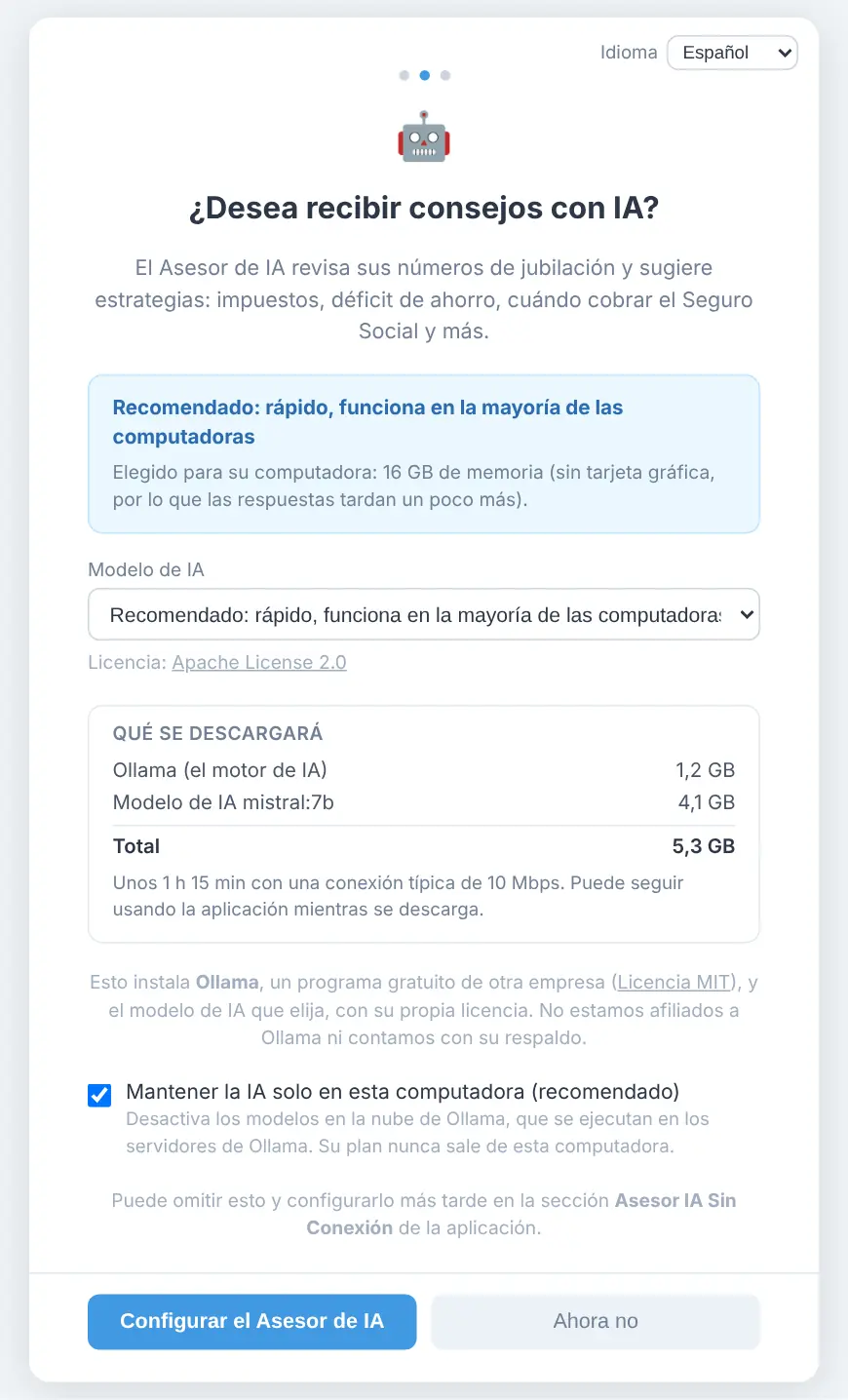
Nota: El asesor de IA es opcional. Todo lo demás en la aplicación funciona sin él. Si lo omite, puede configurarlo más tarde: la sección 🤖 Asesor AI Sin Conexión muestra un botón 🤖 Configurar funciones de IA mientras la IA no está funcionando. Vea Asesor IA Sin Conexión.
Cancelar pone la configuración en pausa. Lo que ya se descargó se conserva, y Reanudar la configuración continúa donde se quedó.
2. Ingresar su clave de registro
Después, la aplicación muestra Ingrese su clave de registro. La aplicación es gratuita; la clave solo le indica que esta copia está registrada. La aplicación comprueba la clave en su computadora: no se envía nada a ningún lado.
Hay tres maneras fáciles de llenar el cuadro:
- Copie la clave primero. Si copió la clave del correo o de la página de descarga, la aplicación la encuentra en el portapapeles y la escribe por usted. Una nota dice "Completada con la clave que copió", y debajo del cuadro aparece Registrada a nombre de su correo.
- Use la página de descarga. Vuelva a la página de descarga y haga clic en Activar en la aplicación. Puede que el navegador le pregunte si desea abrir la aplicación; permítalo. La clave se llena con la nota "Completada desde su página de descarga".
- Péguela. Copie la clave y luego haga clic en Pegar (o escríbala en Clave de registro).
Revise la dirección de correo debajo del cuadro y haga clic en Continuar. Verá "Gracias — la aplicación está registrada a nombre de …".
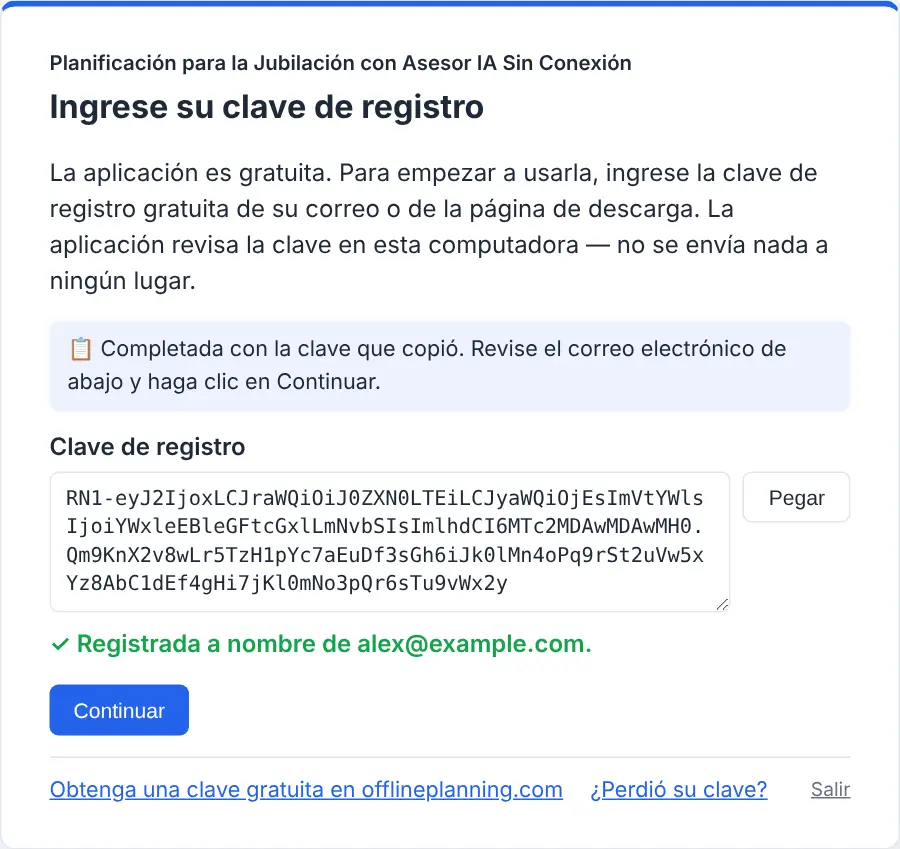
Si la clave no se acepta, el mensaje le dice por qué; por ejemplo, la clave no se copió completa. Copie otra vez la clave entera, desde RN1- hasta el final.
Enlaces en la misma pantalla:
| Enlace | Qué hace |
|---|---|
| Obtenga una clave gratuita en offlineplanning.com | Abre la página de registro en su navegador. |
| ¿Perdió su clave? | Abre una página donde escribe su correo; se le envían la clave y un nuevo enlace de descarga. |
| Salir | Cierra la aplicación. La próxima vez le vuelve a pedir la clave. |
Puede ver o cambiar la clave más tarde en Ayuda → Registro…. Vea Configuración y menús.
3. El aviso de privacidad
Por último, un aviso corto dice Your data stays on your computer (Sus datos se quedan en su computadora). Este aviso se muestra en inglés:
- Sus planes y cálculos se guardan en una base de datos local, solo en esta computadora.
- Nunca se envían datos financieros a internet.
- El asesor de IA funciona en su computadora mediante Ollama y nunca usa los modelos en la nube de Ollama.
- Se enumeran las conexiones opcionales: las tarifas públicas de planes de Medicare de CMS.gov y la búsqueda de nuevas versiones. Al buscar actualizaciones se envía su clave de registro y, a menos que lo desactive, la versión y el idioma de la aplicación; nunca sus planes.
Haga clic en Got it — let's plan my retirement (Entendido, planifiquemos mi jubilación). Ahora está en la página de inicio, listo para su primer plan.
Actualizaciones
La aplicación busca nuevas versiones por sí sola, las descarga en segundo plano e instala una solo cuando usted hace clic en Reiniciar ahora. Antes de instalar, hace una copia de seguridad de sus datos. Puede cambiar esto en Ayuda → Ajustes de actualización…. Vea Actualizaciones.
Desinstalar la aplicación
- Abra la Configuración → Aplicaciones de Windows.
- Busque Retirement Planning with an Offline AI Advisor y elija Desinstalar.
Lo que queda en su computadora:
- Sus planes. El desinstalador conserva sus datos, por si vuelve a instalar la aplicación. Si se cambia a una computadora nueva, primero use Archivo → Copia de seguridad de todo… y copie el archivo de la copia. Vea Copia de seguridad y restauración.
- Ollama y sus modelos de IA, si están instalados. Otras aplicaciones pueden usarlos, así que el desinstalador los deja y le dice cuánto espacio ocupan. Para quitar solo los modelos que descargó la aplicación, hágalo antes de desinstalar: en la sección 🤖 Asesor AI Sin Conexión, abra ⚙ Configuración y use Quitar el Asesor de IA.
Bueno saber
- Instalar una versión nueva sobre una anterior conserva todos sus planes. La aplicación hace una copia de seguridad de sus datos antes de actualizar cualquier cosa.
- La aplicación solo puede estar abierta una vez a la vez. Si la abre de nuevo, la ventana abierta pasa al frente.
- Hacer doble clic en un archivo de plan (
.p4r) o en un archivo de copia de seguridad (.p4rbak) en el Explorador de archivos lo abre en la aplicación.