Copia de seguridad y restauración
Guarde una copia de todo lo que tiene en la aplicación (cada usuario, cada plan, cada ajuste) y recupérela si algo sale mal o si cambia de computadora.
Dónde encontrarlo
| Para hacer esto | Dónde |
|---|---|
| Guardar una copia de seguridad | Archivo → Copia de seguridad de todo…, el botón Copia de seguridad de todo… en la página de inicio, o la insignia 🔒 Todos los datos se guardan localmente del encabezado → Copia de seguridad de todo… |
| Recuperar una copia | Archivo → Restaurar desde una copia… o Restaurar desde una copia… en la página de inicio |
También puede hacer doble clic en un archivo de copia de seguridad en el Explorador de archivos, soltarlo en la ventana de la aplicación o elegirlo en Importar plan…. Cualquiera de estas acciones abre Restaurar desde una copia de seguridad.
¿Copia de seguridad o archivo de plan?
| Copia de seguridad de todo… | Exportar plan… | |
|---|---|---|
| Qué contiene | Toda la base de datos: cada usuario, plan y ajuste, el historial de IA y las alertas descartadas | Un plan |
| El archivo termina en | .db.p4rbak |
.p4r |
| Contraseña | Nunca | Opcional |
| Al traerlo de vuelta | Restaurar desde una copia… reemplaza todo | Importar plan… agrega un plan nuevo |
Use una copia de seguridad para proteger todo o para pasar a una computadora nueva. Use un archivo de plan para compartir o mover un solo plan.
Hacer una copia de seguridad de todo
- Elija Archivo → Copia de seguridad de todo….
- El cuadro Copia de seguridad de todo muestra cuántos usuarios y planes contiene, y su tamaño.
- Haga clic en Guardar copia… y elija una carpeta. Una memoria USB u otro disco es un buen lugar.
- El cuadro dice Se guardó con el nombre del archivo, por ejemplo
retirenumbers-backup-2026-10-16.db.p4rbak.
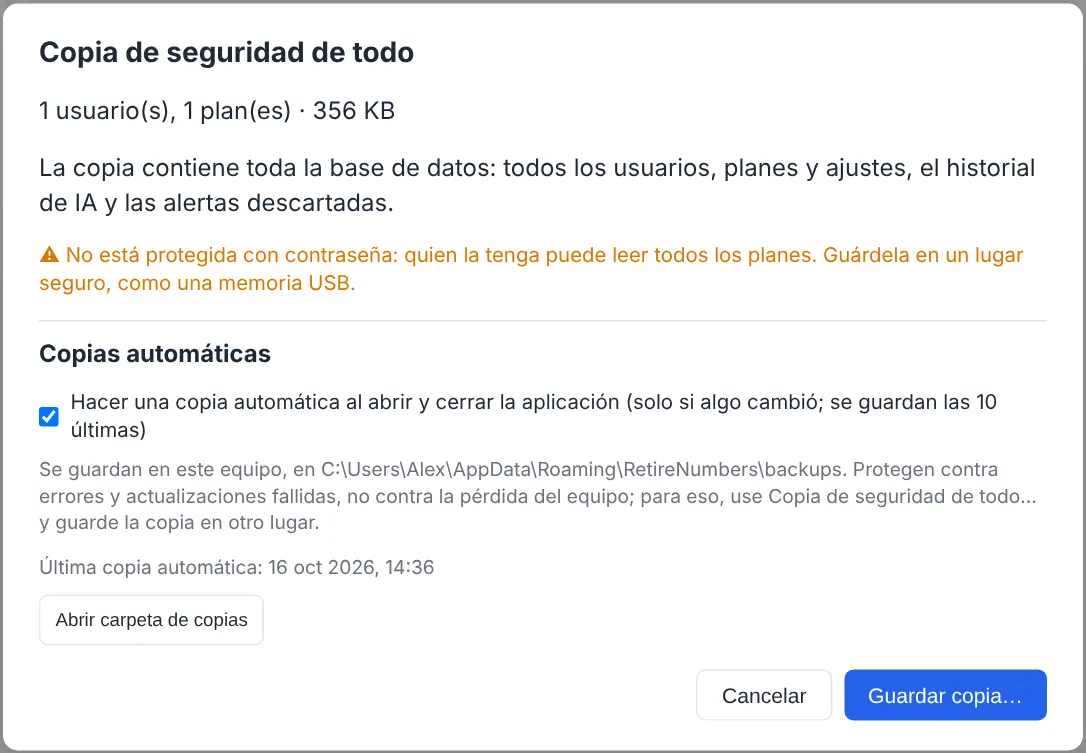
Importante: Una copia de seguridad no está protegida con contraseña. Quien la tenga puede leer todos los planes que contiene. Guárdela en un lugar seguro, como una memoria USB que tenga en casa.
Copias automáticas
La aplicación también hace copias por su cuenta, para que se pueda deshacer un error o una actualización fallida.
- Hace una copia cuando la aplicación se abre y cuando se cierra, pero solo si algo cambió desde la última copia automática.
- Conserva las últimas 10 copias automáticas y borra las más antiguas.
- El interruptor Hacer una copia automática al abrir y cerrar la aplicación del cuadro Copia de seguridad de todo activa o desactiva esto. Viene activado.
- El cuadro muestra Última copia automática: con la fecha. Si la última falló, dice por qué.
Las copias automáticas se guardan en esta computadora, en la carpeta de copias dentro de la carpeta de datos de la aplicación. Haga clic en Abrir carpeta de copias para verlas. En Windows suele ser %APPDATA%\RetireNumbers\backups.
Nota: Las copias automáticas protegen contra errores y actualizaciones fallidas, no contra la pérdida de esta computadora. Para eso, use Copia de seguridad de todo… y guarde la copia en otro lugar.
Copias antes de una actualización
La primera vez que se abre una versión nueva de la aplicación, guarda una copia de sus datos antes de actualizar nada. Conserva las últimas 5 de estas copias. Si la actualización no puede terminar, sus datos vuelven a quedar como estaban. Vea ¿Y si la aplicación no puede abrir sus planes?.
Restaurar desde una copia
Restaurar reemplaza todo lo que hay en esta computadora por la copia: todos los usuarios y todos los planes.
- Elija Archivo → Restaurar desde una copia….
- Elija una copia de una de estas dos formas:
- Haga clic en Elegir copia… y busque el archivo, o suéltelo en el cuadro.
- O elija una de Copias en este equipo y haga clic en Usar. Cada una tiene una etiqueta: Copia, Automática, Antes de una actualización o Antes de una restauración, con su fecha.
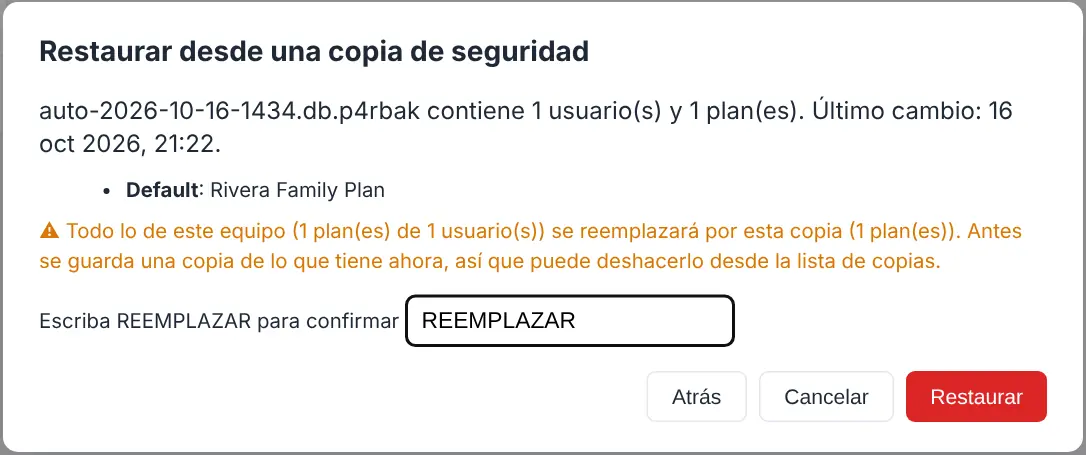
- La aplicación revisa la copia y muestra lo que contiene: usuarios, planes y la fecha del último cambio. Si la hizo una versión anterior de la aplicación, le avisa que se actualizará al restaurarla.
- Lea la advertencia. Muestra cuántos planes tiene ahora y cuántos tiene la copia.
- Escriba REEMPLAZAR en el cuadro (no hace falta usar mayúsculas ni acentos; también se acepta REPLACE) y haga clic en Restaurar.
- La aplicación dice Restaurando… La aplicación se recargará al terminar. Luego abre la página de inicio y muestra Se restauró la copia ….
La copia de resguardo
Antes de restaurar, la aplicación guarda una copia de lo que tiene ahora. Aparece en Copias en este equipo como Antes de una restauración. La aplicación conserva las últimas 3.
Para deshacer una restauración: abra Archivo → Restaurar desde una copia…, elija la copia Antes de una restauración más reciente, haga clic en Usar y confirme.
Si una copia no se puede restaurar
| La aplicación dice | Qué hacer |
|---|---|
| "Este archivo no es una copia de seguridad de esta aplicación." | Elija un archivo .db.p4rbak. Un archivo de plan .p4r va en Importar plan… |
| "Esta copia está dañada y no se puede restaurar." | Use otra copia |
| "Esta copia se creó con una versión más reciente de la aplicación." | Actualice la aplicación y vuelva a intentarlo |
| "Vuelva a elegir la copia: esta restauración caducó." | Empiece de nuevo; una revisión vale por 15 minutos |
| "La aplicación está ocupada. Inténtelo de nuevo en un momento." | Espere unos segundos y vuelva a hacer clic en Restaurar |
| "No se pudo abrir la copia. No se cambió nada." | Sus planes no se tocaron. Pruebe con otra copia o comuníquese con soporte |
¿Y si la aplicación no puede abrir sus planes?
En raras ocasiones, la aplicación muestra un mensaje en toda la ventana en lugar de sus planes. En todos los casos, sus datos están a salvo.
"Sus planes se guardaron con una versión más reciente"
Usó una versión más nueva de la aplicación en esta computadora y luego instaló una más antigua. La versión antigua no puede abrir los datos con seguridad, así que no cambia nada.
- Lo mejor: instale la versión más reciente de la aplicación desde offlineplanning.com.
- O bien: haga clic en Restaurar una copia de seguridad… y elija la copia Antes de una actualización hecha antes de esa versión más nueva. Los cambios hechos desde entonces se reemplazan.
"No se pudieron actualizar sus planes"
La versión nueva no pudo terminar de actualizar sus datos. Normalmente el mensaje también dice No se perdió nada: sus planes quedaron exactamente como estaban.
- Vuelva a instalar la versión que tenía antes para seguir usando sus planes.
- Envíe los Detalles técnicos a [email protected].
- Si el mensaje dice que sus planes no se pudieron devolver automáticamente, haga clic en Restaurar una copia de seguridad… y elija la copia Antes de una actualización.
"Sus planes no se actualizaron"
La aplicación no pudo hacer su copia de resguardo antes de actualizar (por ejemplo, porque el disco está lleno), así que no cambió nada. Libere espacio en el disco y luego cierre la aplicación y vuelva a abrirla.
Ejemplo: la familia Rivera cambia de computadora
- En la computadora vieja, Alex abre la página de inicio y hace clic en Copia de seguridad de todo….
- El cuadro muestra los usuarios y planes del hogar, incluido Rivera Family Plan. Alex hace clic en Guardar copia… y la guarda en una memoria USB.
- En la computadora nueva, Alex instala la aplicación e ingresa la clave de registro.
- Alex hace doble clic en la copia que está en la memoria USB. Se abre Restaurar desde una copia de seguridad y muestra lo que contiene la copia.
- Alex escribe REEMPLAZAR y hace clic en Restaurar. La aplicación se recarga con todos sus planes.
Bueno saber
- Restaurar no cambia su clave de registro ni sus ajustes de actualización: se guardan aparte de los planes.
- La restauración revisa el contenido del archivo, no su nombre, así que una copia con otro nombre sigue funcionando.
- Una copia de seguridad puede pesar hasta 200 MB.