Asesor IA Sin Conexión
El Asesor IA Sin Conexión lee su plan y escribe un análisis o responde sus preguntas en lenguaje sencillo. Funciona en su propia computadora, así que su plan se queda con usted. Esta página explica qué hace, cómo usarlo y cómo configurarlo o quitarlo.
Qué hace
El Asesor IA usa Ollama, un programa gratuito de otra empresa, y un modelo de IA que usted descarga una sola vez. Ambos funcionan en su computadora. Cuando pide un análisis, la aplicación envía a ese modelo local un resumen de su plan: edades, ingresos, gastos, cuentas, Seguro Social (Social Security), pensiones, déficits, impuestos y los resultados año por año. La respuesta aparece palabra por palabra mientras el modelo la escribe.
Importante: Las respuestas de la IA pueden ser incorrectas, estar desactualizadas o incompletas. Son solo informativas y no son asesoría financiera, fiscal ni legal. Verifique los puntos importantes con un asesor calificado. Cada respuesta empieza con este recordatorio.
Dónde encontrarlo
La sección 🤖 Asesor AI Sin Conexión está al final del editor del plan. Haga clic en ↓ Asesor IA Sin Conexión en la fila de enlaces debajo del encabezado.
El título de la sección muestra:
- El estado: Conectado, Desconectado o Verificando…. La aplicación vuelve a revisar cada 30 segundos.
- El modelo en uso, por ejemplo "mistral:7b".
- Una insignia de privacidad (vea abajo).
Su privacidad
- 🔒 Funciona localmente — tus datos nunca salen de este equipo: la insignia normal. Ollama está en esta computadora.
- Su plan nunca se envía a un modelo de Ollama en la nube. Ollama también puede ejecutar algunos modelos en sus propios servidores; la aplicación nunca los muestra, recomienda ni usa. Si se elige uno de esos modelos, la aplicación se detiene antes de enviar nada y le pide elegir un modelo que funcione en su computadora.
- Cuando la aplicación instala Ollama por usted, la casilla Mantener la IA solo en esta computadora (recomendado) está marcada. Mantiene apagadas las funciones en la nube de Ollama.
- Si indica a la aplicación que use Ollama en otra computadora (en Configuración del Asesor IA), la insignia cambia a ⚠️ Funciona en otra computadora — su plan se envía allí. Una nota encima de los resultados dice "Su plan se envía a dirección para las respuestas de la IA. Esa dirección no es esta computadora."
Obtener un análisis
- Abra la pestaña ✨ Análisis IA.
- Elija un Tipo de Análisis.
- Haga clic en ✨ Análisis Sin Conexión. El botón dice Analizando… mientras el modelo trabaja.
Los tipos de análisis se muestran en inglés en la aplicación.
| Tipo de Análisis | Qué revisa |
|---|---|
| Full Retirement Analysis (Análisis completo de jubilación) | Todo el plan. |
| Tax Optimization (Optimización de impuestos) | Formas de bajar los impuestos de por vida. |
| Inflation Protection (Protección contra la inflación) | Qué tan bien resiste el plan el aumento de precios. |
| Savings Gap Analysis (Análisis de brecha de ahorro) | Si está ahorrando lo suficiente. |
| Social Security Timing (Momento del Seguro Social) | Cuándo podría solicitarlo cada persona. |
| Withdrawal Strategy (Estrategia de retiro) | De qué cuentas retirar dinero, y cuándo. |
| Healthcare Planning (Planificación de salud) | ACA, Medicare, IRMAA y cuidados a largo plazo. |
| IRS Penalty Review (Revisión de multas del IRS) | Multas y cómo evitarlas. |
| Question Only (Solo pregunta) | Su plan, sin un tema predefinido. |
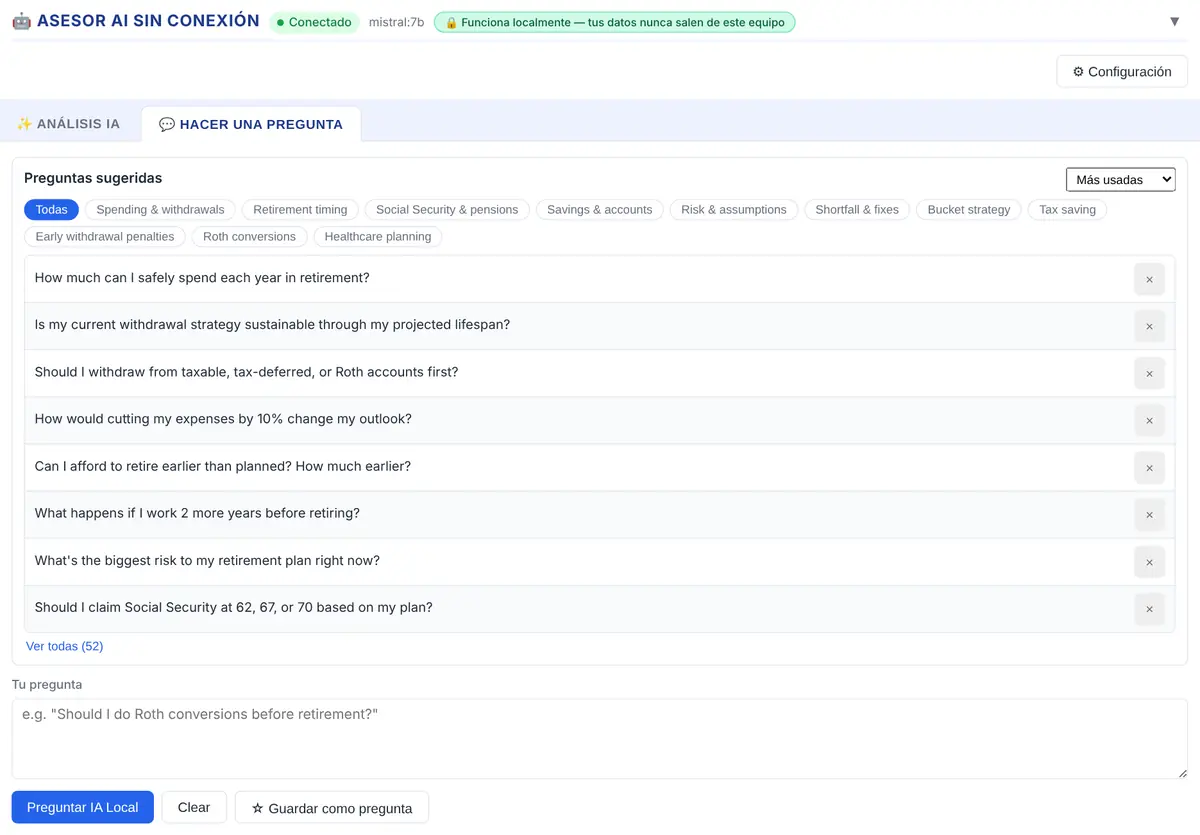
Hacer una pregunta
- Abra la pestaña 💬 Hacer una Pregunta.
- Escriba en Tu pregunta, por ejemplo "¿Debo hacer conversiones a Roth antes de jubilarme?".
- Haga clic en Preguntar IA Local.
Encima del cuadro, el selector de preguntas muestra Preguntas sugeridas. Mientras escribe, muestra Preguntas guardadas que coinciden. Haga clic en una para llenar el cuadro. Algunas preguntas incluidas tienen un botón Leer respuesta que abre al instante una explicación escrita, sin la IA.
Para guardar una pregunta para la próxima vez, haga clic en ☆ Guardar como pregunta. Cambia a ★ Guardada y aparece en el selector, marcada como "mía". Puede ordenar el selector por Más usadas, A–Z o Más recientes, y editar, eliminar u ocultar preguntas. Restaurar predeterminadas recupera las preguntas incluidas que ocultó.
Mientras espera
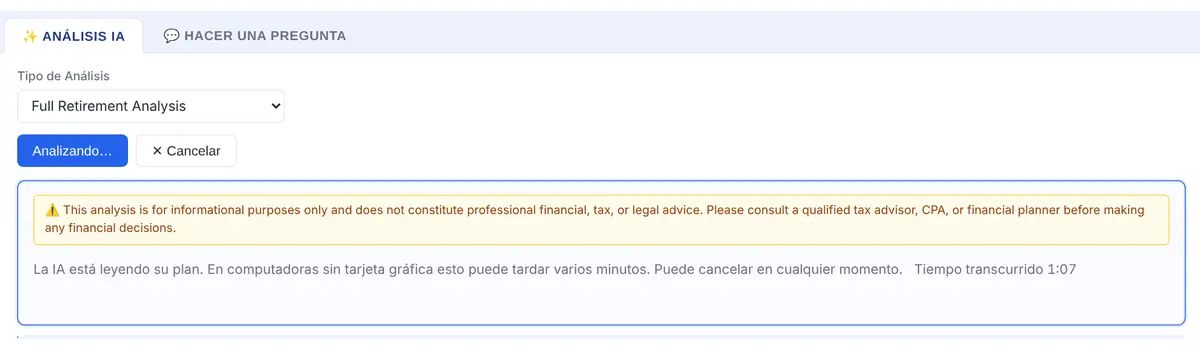
Un modelo local puede tardar, sobre todo en una computadora sin tarjeta gráfica. Hasta que aparecen las primeras palabras, verá:
"La IA está leyendo su plan. En computadoras sin tarjeta gráfica esto puede tardar varios minutos. Puede cancelar en cualquier momento." con Tiempo transcurrido y un contador.
No hay límite de tiempo. Haga clic en ✕ Cancelar en cualquier momento para detenerla. Cancelar también detiene el modelo, así que su siguiente pregunta empieza enseguida.
Después de la respuesta
- 📋 Copiar pone la respuesta en el portapapeles.
- 🗑 Limpiar vacía el cuadro de respuesta.
- Cada respuesta se guarda en Análisis Guardados, con su tipo y fecha. Haga clic en una para leerla otra vez. Haga clic en × para eliminarla (se le pide confirmar).
- Los análisis guardados aparecen en el informe PDF del plan. Vea Informe PDF.
Configuración de la IA
Haga clic en ⚙ Configuración para abrir Configuración del Asesor IA.
| Ajuste | Qué hace |
|---|---|
| Modelo | Qué modelo de IA usar. Los modelos marcados "✓ installed" (instalado) están listos. Para otro, haga clic en Install now (Instalar ahora). |
| URL del Host de Ollama | Dónde funciona Ollama. Predeterminado: http://localhost:11434 (esta computadora). |
| Temperatura: | Más baja = más enfocada, más alta = más creativa. Se recomienda 0.3. |
La descripción de cada modelo se muestra en inglés en la aplicación.
| Modelo | Descripción en la aplicación | Descarga |
|---|---|---|
| mistral:7b | Recommended — fast, works on most computers (Recomendado: rápido, funciona en la mayoría de las computadoras) | unos 4.1 GB |
| llama3.2:3b | Lightweight — for computers with less than 8 GB RAM (Ligero: para computadoras con menos de 8 GB de RAM) | unos 2.0 GB |
| qwen2.5:14b | Best quality — slow without a graphics card (10+ min per analysis) (Mejor calidad: lento sin tarjeta gráfica, más de 10 min por análisis) | unos 9.5 GB |
| deepseek-r1:14b | Step-by-step reasoning — slow without a graphics card (Razonamiento paso a paso: lento sin tarjeta gráfica) | unos 9.0 GB |
Debajo del modelo verá su licencia (Licencia del modelo: con un enlace, y la Política de uso aceptable cuando la hay). Los modelos Llama también muestran Built with Llama, como exige Meta. Una nota dice que el Asesor IA usa Ollama, hecho por otra empresa, y que no estamos afiliados con Ollama ni con los creadores de los modelos. Todas las licencias abre Ayuda → Acerca de y licencias.
Run Diagnostics (Ejecutar diagnóstico) revisa cada paso de la conexión si algo no funciona. Haga clic en Guardar Configuración cuando termine.
Quitar el Asesor IA
Cada modelo de IA ocupa de 2 a 10 GB de disco. Para liberar ese espacio:
- Abra ⚙ Configuración y busque Quitar el Asesor de IA.
- Haga clic en Elegir qué quitar….
- Marque los modelos que quiere quitar. Los que descargó la aplicación dicen "descargado por la aplicación".
- Si la aplicación instaló Ollama, también puede marcar Desinstalar también Ollama, el motor de IA (lo instaló la aplicación). Esto es posible cuando todos sus modelos están marcados.
- Haga clic en Quitar lo seleccionado (tamaño) y luego en Sí, quitar.
Consejo: Si piensa desinstalar la aplicación, quite primero el Asesor IA. Un Ollama que usted instaló por su cuenta nunca se quita.
Configurarlo (de nuevo)
Cuando Ollama no está funcionando, la sección dice El asesor AI está desconectado. con 🤖 Configurar funciones de IA. Haga clic para abrir la configuración guiada. Descarga e instala Ollama y el modelo, mostrando el avance, la velocidad y el tiempo restante. Puede hacer clic en Cancelar y Reanudar más tarde; lo ya descargado se conserva. Haga clic en Retry (Reintentar) para revisar otra vez.
Si Ollama funciona pero falta el modelo, verá AI model not installed. (Modelo de IA no instalado) con un botón Install (Instalar), o Use … instead (Usar … en su lugar) para un modelo que ya tiene. Vea Instalación para los requisitos de la computadora.
Ejemplo: la familia Rivera
- Abra el Rivera Family Plan y vaya a ↓ Asesor IA Sin Conexión.
- Compruebe que el estado diga Conectado.
- Elija Healthcare Planning y haga clic en ✨ Análisis Sin Conexión. El plan de los Rivera usa cobertura ACA antes de los 65 en Oregón y Medicare después, así que la respuesta puede hablar de ambos.
- Abra 💬 Hacer una Pregunta y pregunte: "¿Nos conviene convertir el 401(k) de Alex a la Roth IRA de los 62 a los 66?"
- Haga clic en ☆ Guardar como pregunta para conservarla.
- Compare lo que dice la IA con la tarjeta de impacto de las conversiones a Roth y con la proyección. Las cifras de la aplicación son la referencia; la IA las explica.