Cập nhật và đăng ký
Ứng dụng tự giữ cho mình luôn mới và chỉ cài phiên bản mới khi quý vị đồng ý. Trang này giải thích cách cập nhật hoạt động, cách đổi cài đặt, khóa đăng ký của quý vị, và những gì ứng dụng gửi qua internet.
Tìm ở đâu
| Để làm việc này | Ở đâu |
|---|---|
| Chọn cách cập nhật | Trợ giúp → Cài đặt cập nhật… |
| Tìm phiên bản mới ngay bây giờ | Trợ giúp → Kiểm tra cập nhật |
| Xem hoặc đổi khóa đăng ký | Trợ giúp → Đăng ký… |
| Đọc những gì được giữ trên máy của quý vị | Trợ giúp → Bảo mật & dữ liệu, hoặc bấm nhãn 🔒 Tất cả dữ liệu lưu tại máy ở phần đầu trang |
Cách cập nhật hoạt động
Với cài đặt mặc định, quý vị không cần làm gì cho đến khi có phiên bản mới sẵn sàng.
- Ứng dụng tìm phiên bản mới ngay sau khi khởi động, và cứ 12 giờ một lần khi đang mở.
- Khi tìm thấy, nó tải về trong nền. Một dải thông báo dưới phần đầu trang ghi Đang tải phiên bản ….
- Khi tải xong, dải thông báo ghi Phiên bản … đã sẵn sàng để cài đặt.
- Bấm Khởi động lại ngay để cài. Trước khi cài, ứng dụng lưu một bản sao lưu dữ liệu của quý vị và đóng lại gọn gàng. Sau đó nó cài bản cập nhật và mở lại.
- Bấm Để sau để tiếp tục làm việc. Dải thông báo ẩn đi cho đến lần sau quý vị mở ứng dụng.
Đóng ứng dụng không bao giờ bất ngờ cài một bản cập nhật.

Mẹo: Lần đầu phiên bản mới khởi động, ứng dụng lại sao lưu dữ liệu của quý vị trước khi nâng cấp. Nếu có trục trặc, nó đưa dữ liệu về như cũ. Xem Sao lưu và khôi phục.
Sau khi cập nhật
Lần đầu phiên bản mới mở ra, một dải thông báo ghi Ứng dụng đã được cập nhật lên phiên bản … với nút Có gì mới. Có gì mới cho thấy ghi chú phát hành và một liên kết, Xem phiên bản này trên offlineplanning.com. Dải thông báo này chỉ hiện một lần.
Cài đặt cập nhật
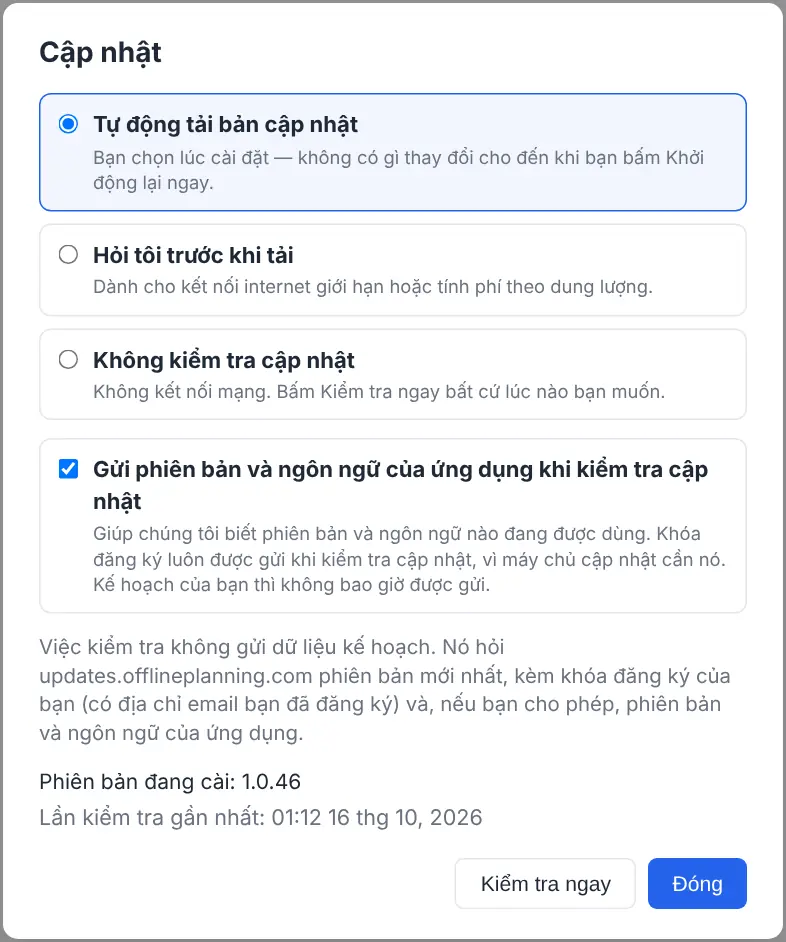
Mở Trợ giúp → Cài đặt cập nhật… để chọn một trong ba cách:
| Lựa chọn | Tác dụng | Phù hợp với |
|---|---|---|
| Tự động tải bản cập nhật (mặc định) | Kiểm tra và tải về trong nền. Không có gì thay đổi cho đến khi quý vị bấm Khởi động lại ngay | Hầu hết mọi người |
| Hỏi tôi trước khi tải | Kiểm tra, rồi hiện nút Tải về | Internet giới hạn hoặc tính phí theo dung lượng |
| Không kiểm tra cập nhật | Không kết nối mạng. Bấm Kiểm tra ngay bất cứ lúc nào quý vị muốn | Máy tính luôn để ngoại tuyến |
Hộp thoại này cũng cho thấy:
- Phiên bản đang cài: — phiên bản quý vị đang có.
- Lần kiểm tra gần nhất: — lần cuối ứng dụng tìm phiên bản mới.
- Kiểm tra ngay — tìm ngay lập tức.
- Gửi phiên bản và ngôn ngữ của ứng dụng khi kiểm tra cập nhật — bật sẵn. Nó giúp chúng tôi biết những phiên bản và ngôn ngữ nào đang được dùng. Nếu tắt, chỉ có khóa đăng ký đi kèm khi kiểm tra cập nhật.
Kiểm tra cập nhật ngay
Chọn Trợ giúp → Kiểm tra cập nhật. Nếu quý vị đã có phiên bản mới nhất, ứng dụng báo Ứng dụng đang là bản mới nhất kèm số phiên bản. Nếu việc kiểm tra thất bại (ví dụ đang ngoại tuyến), nó sẽ báo và đưa ra nút Thử lại. Lần kiểm tra tự chạy trong nền thì im lặng khi quý vị đang ngoại tuyến.
Bản sửa lỗi quan trọng
Thỉnh thoảng một phiên bản sửa một lỗi quan trọng.
- Một dải thông báo màu đỏ ghi Đã có một bản sửa lỗi quan trọng. Ứng dụng vẫn hoạt động. Hãy cài bản cập nhật khi tiện, tốt nhất là sớm.
- Màn hình Cần cập nhật chỉ hiện khi có lỗi nghiêm trọng. Nó cho biết phiên bản nào sửa lỗi đó và có nút Cập nhật ngay cùng Sao lưu tất cả…. Nếu không tải được bản cập nhật, hãy kiểm tra kết nối internet rồi thử lại.
Ứng dụng chỉ hiện những thông báo này sau khi đã kiểm tra trực tuyến. Khi quý vị ngoại tuyến hoặc đã tắt cập nhật, nó không bao giờ chặn quý vị.
Khóa đăng ký của quý vị
Ứng dụng miễn phí. Một khóa đăng ký miễn phí, bắt đầu bằng RN1-, cho máy chủ cập nhật biết bản của quý vị đã đăng ký. Quý vị nhận được nó cùng với liên kết tải về tại offlineplanning.com.
- Lần đầu khởi động, ứng dụng hỏi khóa một lần. Dán khóa vào và bấm Tiếp tục, hoặc bấm Kích hoạt trong ứng dụng trên trang tải về. Nếu quý vị đã chép khóa sẵn, ứng dụng tự điền vào và cho biết nó được đăng ký cho ai.
- Khóa được kiểm tra ngay trên máy của quý vị. Không có tài khoản, không có mật khẩu.
- Mất khóa? trên màn hình đó mở offlineplanning.com, nơi quý vị có thể nhận lại khóa.
Trợ giúp → Đăng ký…
Hộp thoại này hiện Đã đăng ký cho kèm địa chỉ email của quý vị và ngày khóa được nhập trên máy này.
- Sao chép khóa chép khóa của quý vị, ví dụ để cài trên máy thứ hai.
- Đổi khóa… cho phép dán một khóa mới. Khóa cũ vẫn được giữ cho đến khi quý vị bấm Dùng khóa này.
Khôi phục một bản sao lưu hay nhập một kế hoạch không bao giờ thay đổi khóa của quý vị.
Thông báo về khóa
Nếu máy chủ cập nhật không chấp nhận khóa của quý vị, ứng dụng vẫn hoạt động — chỉ ngừng cập nhật. Một dải thông báo giải thích cần làm gì:
| Dải thông báo | Nút |
|---|---|
| "Khóa đăng ký của bạn không nhận được bản cập nhật. Ứng dụng vẫn hoạt động — chỉ ngừng cập nhật." | Nhận khóa mới (mở offlineplanning.com) và Đổi khóa… |
| "Cần có khóa đăng ký để cập nhật. Ứng dụng vẫn hoạt động — chỉ ngừng cập nhật." | Nhập khóa… và Nhận khóa miễn phí |
Sau khi quý vị nhập một khóa hợp lệ, ứng dụng kiểm tra lại và dải thông báo biến mất.
Quyền riêng tư: những gì được gửi và không được gửi
Kế hoạch của quý vị không bao giờ rời khỏi máy. Chọn Trợ giúp → Bảo mật & dữ liệu để đọc cùng bản tóm tắt này trong ứng dụng.
| Được gửi | Khi nào | Nội dung |
|---|---|---|
| Kiểm tra cập nhật | Lúc khởi động, mỗi 12 giờ, hoặc khi quý vị bấm Kiểm tra ngay (không bao giờ khi đã tắt cập nhật) | Khóa đăng ký của quý vị (có kèm email quý vị đã đăng ký) và, nếu quý vị cho phép, phiên bản ứng dụng, ngôn ngữ và loại máy tính |
| Giá gói Medicare | Chỉ khi quý vị yêu cầu giá theo quận trong phần Chăm sóc sức khỏe | Mã tiểu bang và mã quận |
| Góp ý | Chỉ khi quý vị chọn Trợ giúp → Gửi góp ý… | Mở một mẫu trong trình duyệt, kèm phiên bản ứng dụng, loại máy tính và ngôn ngữ. Phần còn lại do quý vị tự gõ |
Không bao giờ gửi: kế hoạch, con số, tên, ghi chú hay bất cứ thứ gì trong đó. Cố vấn AI chạy trên máy của quý vị; ứng dụng không bao giờ dùng mô hình AI trên mây. Xem Cố vấn AI.
Ví dụ: gia đình Rivera dùng mạng tính phí theo dung lượng
Nhà Rivera dùng điểm phát sóng từ điện thoại ở căn nhà gỗ của họ.
- Alex mở Trợ giúp → Cài đặt cập nhật… và chọn Hỏi tôi trước khi tải.
- Vài tuần sau, một dải thông báo cho biết có phiên bản mới. Ở căn nhà gỗ, Alex bấm Để sau.
- Về nhà, Alex chọn Trợ giúp → Kiểm tra cập nhật, bấm Tải về, rồi Khởi động lại ngay.
- Khi ứng dụng mở lại, Alex bấm Có gì mới để đọc ghi chú phát hành.
Nên biết
- Kênh thử nghiệm (beta) chỉ dành cho người được mời thử; hầu hết mọi người không bao giờ thấy nó.
- Bản cập nhật thay đổi ứng dụng, không thay đổi kế hoạch của quý vị. Dữ liệu vẫn nằm ở chỗ cũ.