Cài đặt và menu
Trang này gom các cài đặt của ứng dụng vào một chỗ — ngôn ngữ, người dùng, thuế, AI, cập nhật, đăng ký và quyền riêng tư — cùng các phím tắt và danh sách đầy đủ của thanh menu.
Tìm ở đâu
| Cài đặt | Ở đâu |
|---|---|
| Ngôn ngữ | Ô chọn Ngôn Ngữ trên Trang chủ |
| Người dùng | Người Dùng, + Người Dùng Mới và ✕ Người Dùng trên Trang chủ |
| Thuế và giới hạn IRS của một kế hoạch | Phần Thu Nhập → ⚙ Cài Đặt; thuế tiểu bang trong Lạm Phát & Thuế Thu Nhập |
| Cố vấn AI | Phần Trợ Lý AI Ngoại Tuyến → ⚙ Cài Đặt |
| Cập nhật | Trợ giúp → Cài đặt cập nhật… |
| Khóa đăng ký | Trợ giúp → Đăng ký… |
| Quyền riêng tư | Trợ giúp → Bảo mật & dữ liệu, hoặc nhãn 🔒 Tất cả dữ liệu lưu tại máy |
| Phiên bản và giấy phép | Trợ giúp → Giới thiệu & giấy phép… |
Ngôn ngữ
Ứng dụng có English, Tiếng Việt và Español.
- Về Trang chủ (bấm Plans (Kế hoạch) ở góc trên bên trái).
- Chọn ngôn ngữ trong ô Ngôn Ngữ ở góc trên bên phải.
Mọi thứ đổi ngay lập tức, kể cả thanh menu. Lựa chọn được ghi nhớ trên máy này. Ngôn ngữ quý vị chọn trong trình cài đặt lần đầu sẽ được mang sang ứng dụng.
Mẹo: Hướng dẫn này có nút chọn ngôn ngữ riêng ở trên cùng, nên quý vị có thể đọc nó bằng ngôn ngữ khác với ngôn ngữ của ứng dụng nếu muốn.
Người dùng
Một người dùng là người có kế hoạch được giữ trong ứng dụng — chính quý vị, hoặc cha mẹ mà quý vị đang giúp. Mỗi người dùng có danh sách kế hoạch riêng. Hầu hết mọi người chỉ cần một người dùng.
Thêm người dùng:
- Trên Trang chủ, bấm + Người Dùng Mới.
- Gõ Tên rồi xác nhận. Ứng dụng chuyển sang người dùng mới.
Chuyển người dùng: chọn một tên trong ô Người Dùng. Trang chủ hiện các kế hoạch của người đó.
Xóa người dùng:
- Chọn người dùng, rồi bấm ✕ Người Dùng.
- Xác nhận "Xóa người dùng "…" và tất cả các kế hoạch? Hành động này không thể hoàn tác."
Quan trọng: Xóa một người dùng sẽ xóa tất cả kế hoạch của người đó. Hãy xuất những kế hoạch quý vị muốn giữ trước (Kế hoạch → Xuất kế hoạch…). Người dùng có tên Default (Mặc định) luôn tồn tại và không xóa được.
Cài đặt thuế cho từng kế hoạch
Mỗi kế hoạch có cài đặt thuế và giới hạn IRS riêng, nên hai kế hoạch có thể so sánh các tiểu bang hoặc giả định khác nhau.
- Phần Thu Nhập → ⚙ Cài Đặt mở Cài Đặt Thu Nhập, có hai thẻ: Giới Hạn IRS (giới hạn 401(k)/403(b) và khoản đóng góp bù — catch-up) và Cài Đặt Thuế (năm tính thuế, khoản khấu trừ tiêu chuẩn, lãi vốn).
- Thuế thu nhập tiểu bang nằm trong Lạm Phát & Thuế Thu Nhập.
Giá trị quý vị chưa đổi sẽ hiện Theo luật năm 2026 và tự cập nhật khi luật thay đổi. Giá trị quý vị đã đổi hiện Tùy chỉnh, kèm mức theo luật hiện hành bên cạnh và nút Dùng luật hiện hành. Áp dụng cho tất cả kế hoạch của tôi… sao chép các cài đặt sang những kế hoạch khác của quý vị. Chi tiết có trong Lạm phát và thuế.
Cài đặt Cố vấn AI
Trong phần 🤖 Trợ Lý AI Ngoại Tuyến, bấm ⚙ Cài Đặt để mở Cài Đặt Tư Vấn AI. Ở đó quý vị chọn Mô Hình, xem giấy phép của nó, và có thể Gỡ bỏ Cố vấn AI để giải phóng ổ đĩa. Nếu AI chưa được cài đặt, phần này hiện 🤖 Thiết lập tính năng AI, mở lại trình cài đặt. Xem Cố vấn AI ngoại tuyến.
Cập nhật
Trợ giúp → Cài đặt cập nhật… mở Cập nhật:
| Lựa chọn | Điều gì xảy ra |
|---|---|
| Tự động tải bản cập nhật (mặc định) | Ứng dụng tải phiên bản mới trong nền. Không có gì thay đổi cho đến khi quý vị bấm Khởi động lại ngay. |
| Hỏi tôi trước khi tải | Ứng dụng báo có phiên bản mới và chờ. Phù hợp với internet giới hạn hoặc tính phí theo dung lượng. |
| Không kiểm tra cập nhật | Không kết nối mạng. Bấm Kiểm tra ngay bất cứ lúc nào quý vị muốn. |
Gửi phiên bản và ngôn ngữ của ứng dụng khi kiểm tra cập nhật (bật sẵn) giúp chúng tôi biết những phiên bản nào vẫn còn được dùng. Khóa đăng ký luôn đi kèm khi kiểm tra cập nhật; kế hoạch của quý vị thì không bao giờ. Trợ giúp → Kiểm tra cập nhật tìm ngay lập tức. Xem Cập nhật.
Đăng ký
Trợ giúp → Đăng ký… mở Đăng ký:
- Đã đăng ký cho email của quý vị, và ngày khóa được nhập trên máy này.
- Sao chép khóa — chép khóa của quý vị, ví dụ để cài ứng dụng trên máy khác.
- Đổi khóa… — dán Khóa đăng ký mới, rồi bấm Dùng khóa này. Khóa cũ vẫn được giữ cho đến khi quý vị bấm nút đó.
Khóa được kiểm tra ngay trên máy của quý vị; nó chỉ chứa email quý vị đã đăng ký. Nếu có lúc lần kiểm tra cập nhật từ chối khóa của quý vị, ứng dụng vẫn hoạt động — chỉ ngừng cập nhật — và một dải thông báo đưa ra nút Nhận khóa mới. Xem Cài đặt ứng dụng.
Quyền riêng tư và dữ liệu của quý vị
Trợ giúp → Bảo mật & dữ liệu, hoặc bấm vào 🔒 Tất cả dữ liệu lưu tại máy ở phần đầu trang, mở Bảo Mật & Dữ Liệu:
| Tiêu đề | Nội dung |
|---|---|
| Chỉ lưu trên máy tính | Mọi kế hoạch và lịch sử nằm trong một cơ sở dữ liệu trên máy này. Bảng này cho biết nó nằm ở đâu. |
| Không đám mây, không theo dõi | Không có dữ liệu tài chính nào được gửi lên internet. Không có tài khoản hay đăng nhập. |
| AI chạy trên máy của bạn | Cố vấn AI chạy qua Ollama trên máy của quý vị, không bao giờ dùng mô hình trên mây. |
| Các kết nối mạng tùy chọn | Giá gói Medicare từ CMS.gov (chỉ gửi mã tiểu bang hoặc mã quận) và việc kiểm tra cập nhật (khóa của quý vị, và nếu quý vị cho phép, phiên bản và ngôn ngữ của ứng dụng). Không bao giờ gửi kế hoạch của quý vị. |
Bảng này cũng có nút Sao lưu tất cả…. Xem Sao lưu và khôi phục.
Giới thiệu & giấy phép
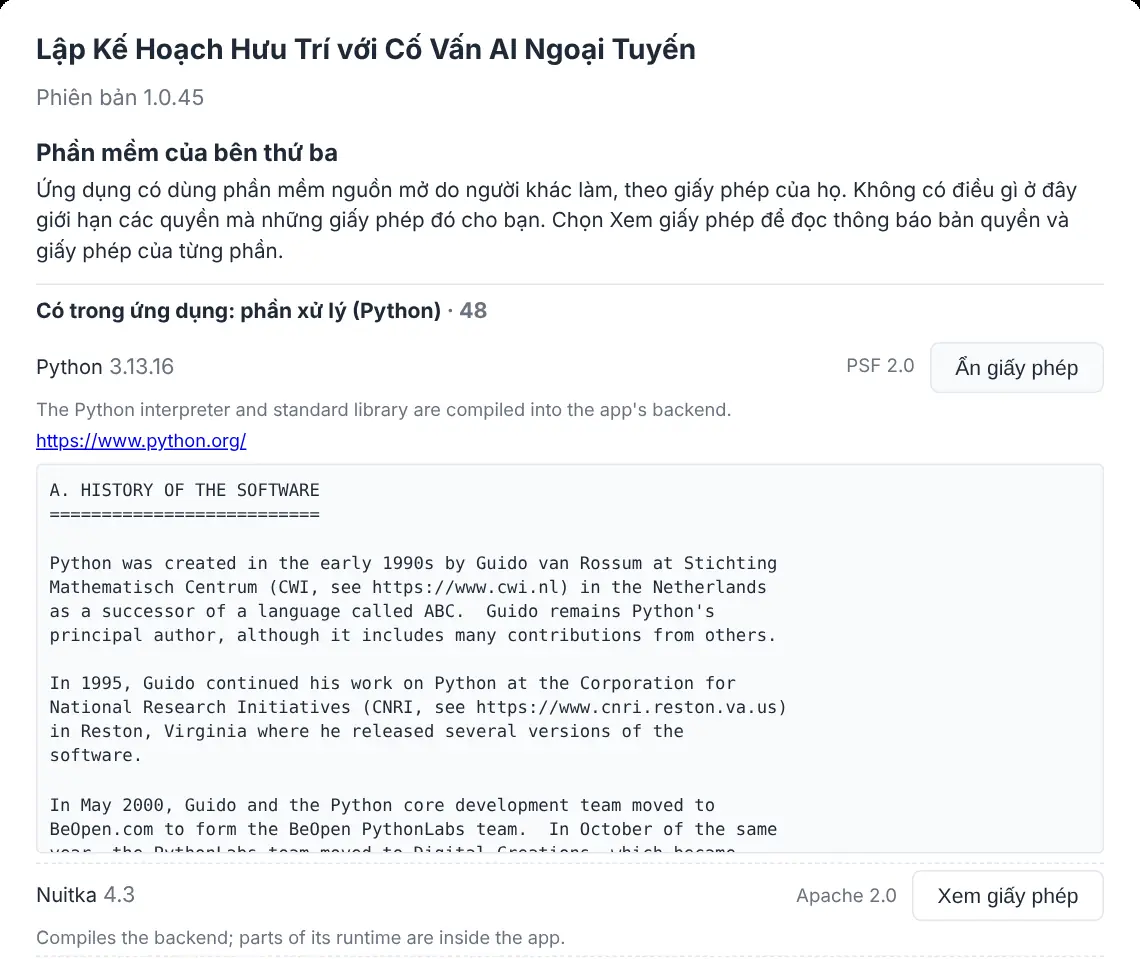
Trợ giúp → Giới thiệu & giấy phép… cho biết phiên bản của ứng dụng và các phần mềm nguồn mở có trong ứng dụng, chia nhóm theo từng phần. Bấm Xem giấy phép để đọc thông báo bản quyền và giấy phép của một thành phần. Nhóm AI liệt kê Ollama và các mô hình AI: đây là những sản phẩm riêng, chỉ được cài khi quý vị thiết lập Cố vấn AI. Các thông báo này cũng có trong THIRD_PARTY_NOTICES.txt trong thư mục cài đặt của ứng dụng.
Phím tắt
| Phím | Tác dụng |
|---|---|
| F1 | Mở hướng dẫn sử dụng này trong cửa sổ riêng |
| Ctrl+C / Ctrl+X / Ctrl+V | Sao chép / cắt / dán |
| Ctrl+A | Chọn tất cả chữ trong một ô |
| Ctrl+Z / Ctrl+Y | Hoàn tác / làm lại khi gõ |
| Ctrl + / Ctrl − | Phóng to / thu nhỏ mọi thứ |
| Ctrl+0 | Trở về cỡ bình thường |
| F11 | Bật và tắt toàn màn hình |
| Tab / Shift+Tab | Ô kế tiếp / ô trước |
| Esc | Đóng một menu, ví dụ menu ⋯ của thẻ kế hoạch |
Mẹo: Nếu chữ khó đọc, hãy nhấn Ctrl + vài lần, hoặc dùng Xem → Phóng to.
Danh sách menu
Kế hoạch
Trong tiếng Việt, menu File có tên Kế hoạch.
| Mục | Tác dụng |
|---|---|
| Kế hoạch mới… | Tạo một kế hoạch mới cho người dùng hiện tại và mở nó. |
| Nhập kế hoạch… | Mở một bản kế hoạch (.p4r) thành kế hoạch mới. Nó không bao giờ ghi đè kế hoạch quý vị đang có. Xem Bản kế hoạch. |
| Xuất kế hoạch… | Lưu kế hoạch đang mở thành một bản riêng, có mật khẩu nếu quý vị muốn. |
| Xuất cho hỗ trợ… | Lưu kế hoạch đang mở thành một bản mà chỉ nhóm hỗ trợ của chúng tôi mở được. Tên và ghi chú được thay thế; các con số vẫn giữ nguyên. |
| Sao lưu tất cả… | Lưu mọi người dùng và kế hoạch vào một bản sao lưu (.p4rbak). Xem Sao lưu và khôi phục. |
| Khôi phục từ bản sao lưu… | Thay mọi thứ trong ứng dụng bằng một bản sao lưu, sau khi quý vị gõ THAY THẾ để xác nhận. |
| Thoát | Đóng ứng dụng. Nếu có thay đổi, nó tự sao lưu trước. |
Chỉnh sửa
| Mục | Tác dụng |
|---|---|
| Hoàn tác / Làm lại | Hoàn tác hoặc làm lại thao tác gõ trong ô quý vị đang ở. |
| Cắt / Sao chép / Dán | Các lệnh bộ nhớ tạm quen thuộc. |
| Chọn tất cả | Chọn tất cả chữ trong ô quý vị đang ở. |
Xem
| Mục | Tác dụng |
|---|---|
| Phóng to / Thu nhỏ | Làm chữ và màn hình to hơn hoặc nhỏ hơn. |
| Kích thước thực | Trở về cỡ bình thường. |
| Toàn màn hình | Phủ kín cả màn hình; nhấn F11 để thoát. |
Trợ giúp
| Mục | Tác dụng |
|---|---|
| Hướng dẫn sử dụng | Mở hướng dẫn này trong cửa sổ riêng (hoặc nhấn F1). |
| Hướng dẫn cài đặt | Mở trang cài đặt trên offlineplanning.com trong trình duyệt. |
| Hỏi & đáp | Mở trang hỏi đáp trên offlineplanning.com. |
| Gửi góp ý… | Chọn Báo lỗi, Đề xuất tính năng hoặc góp ý chung; mở mẫu trên offlineplanning.com trong trình duyệt. Bản thân ứng dụng không gửi gì. |
| Báo lỗi… | Khi đang mở một kế hoạch, nó đưa ra Xuất cho hỗ trợ… trước để quý vị đính kèm bản đó; nếu không, nó mở các lựa chọn góp ý. |
| Kiểm tra cập nhật | Tìm phiên bản mới ngay lập tức. |
| Cài đặt cập nhật… | Mở Cập nhật (xem ở trên). |
| Đăng ký… | Xem hoặc đổi khóa đăng ký (xem ở trên). |
| Bảo mật & dữ liệu | Mở bảng quyền riêng tư (xem ở trên). |
| Giới thiệu & giấy phép… | Phiên bản và giấy phép của bên thứ ba (xem ở trên). |
Nên biết
- Các cài đặt như ngôn ngữ và những phần đang mở được lưu riêng cho quý vị trên máy này. Bản sao lưu hoặc bản kế hoạch mang theo kế hoạch của quý vị; bản kế hoạch còn có thể mang theo cài đặt AI và tùy chọn nếu quý vị muốn.
- Khóa đăng ký được giữ tách riêng khỏi kế hoạch, nên khôi phục bản sao lưu hay nhập kế hoạch không bao giờ thay đổi nó.