Báo cáo PDF
Báo cáo PDF đưa cả một kế hoạch lên giấy: thông tin quý vị nhập, bảng dự báo từng năm kèm biểu đồ, chi phí chăm sóc sức khỏe và Medicare, cùng các bản phân tích AI đã lưu. Hãy dùng nó để xem lại kế hoạch khi không ngồi trước màn hình, hoặc mang theo khi gặp chuyên viên tư vấn.
Tìm ở đâu
Nút báo cáo nằm trên Trang chủ, ở từng thẻ kế hoạch.
- Đến Trang chủ (Kế Hoạch Hưu Trí Của Bạn). Từ một kế hoạch, bấm nút hình ngôi nhà ở bên trái phần đầu trang (quay lại danh sách kế hoạch).
- Tìm thẻ của kế hoạch đó.
- Bấm Báo Cáo trên thẻ.
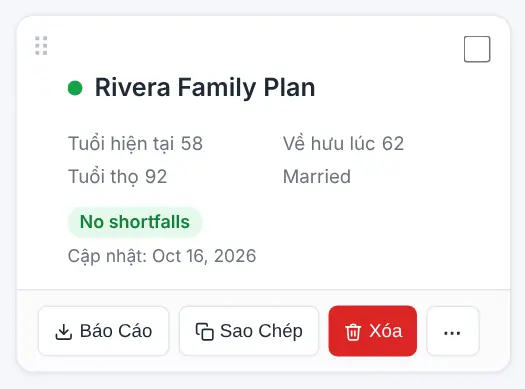
Tạo báo cáo
Sau khi quý vị bấm Báo Cáo, ứng dụng dựng bản PDF. Với kế hoạch dài, việc này có thể mất vài giây.
- Trong ứng dụng trên máy tính, bản PDF được lưu vào thư mục Downloads (Tải xuống) với tên
retirement-plan-<number>.pdfvà tự mở trong trình xem PDF. - Con số trong tên cho biết đó là kế hoạch nào. Quý vị có thể đổi tên nếu muốn, ví dụ "Rivera Family Plan 2026.pdf".
Mẹo: Báo cáo dùng kế hoạch theo lần lưu gần nhất. Ứng dụng tự lưu thay đổi trong vòng một giây, nên hãy đợi phần đầu trang báo đã lưu rồi mới chuyển về Trang chủ.
Báo cáo có gì
Báo cáo được in bằng tiếng Anh. Nó mở đầu bằng Retirement Planning Report (Báo cáo kế hoạch hưu trí), tên kế hoạch, người được lập báo cáo (tên người dùng) và ngày. Một dải tóm tắt cho thấy Current Age (Tuổi hiện tại), Retirement Age (Tuổi nghỉ hưu), Life Expectancy (Tuổi thọ dự kiến), Years to Retirement (Số năm đến khi nghỉ hưu) và Inflation Rate (Tỷ lệ lạm phát), cùng tuổi và tuổi nghỉ hưu của vợ/chồng trong kế hoạch của hai vợ chồng. Sau đó là ghi chú của kế hoạch, nếu có.
| Phần | Nội dung |
|---|---|
| 1. Income Sources (Nguồn thu nhập) | Employment (Việc làm: chủ lao động, người sở hữu, lương, mức tăng lương, tuổi bắt đầu và kết thúc, tiền thưởng), Retirement & Investment Accounts (Tài khoản hưu trí và đầu tư: loại, người sở hữu, số dư, tỷ lệ tăng trưởng, chiến lược rút tiền, số dư dự kiến khi nghỉ hưu, số tiền rút hằng năm), Pensions (Lương hưu), Social Security (An Sinh Xã Hội: quyền lợi ở tuổi 62, 67 và 70, tuổi bắt đầu nhận, quyền lợi hằng tháng và hằng năm), Sellable Assets (Tài sản có thể bán: giá trị, mức tăng giá, tuổi bán, chi phí bán, thuế lãi vốn, số tiền ròng thu về) và Other Income (Thu nhập khác). |
| 1b. Social Security Claiming Age Optimizer (Tối ưu tuổi nhận An Sinh Xã Hội) | Chỉ có khi quý vị đã chạy công cụ tối ưu cho kế hoạch này. Xem An Sinh Xã Hội. |
| 2. Expenses (Chi tiêu) | Các dòng chi tiêu của quý vị. |
| 3. Year-by-Year Projection (Dự báo từng năm) | Biểu đồ thu nhập, chi tiêu và thặng dư, rồi đến bảng đầy đủ. Dòng màu xanh đánh dấu năm bắt đầu nghỉ hưu; màu vàng đánh dấu tuổi thọ dự kiến. Số tiền màu đỏ (trong ngoặc) là khoản thiếu hụt. |
| 3b. Healthcare Costs (Chi phí chăm sóc sức khỏe) | Chi phí chăm sóc sức khỏe theo năm: bảo hiểm trước 65 tuổi, Medicare, chi phí tự trả và chăm sóc dài hạn. |
| 3c. Medicare Premiums and IRMAA (Phí Medicare và IRMAA) | Các năm có phụ phí IRMAA, cùng ghi chú về IRMAA và Medicare. Xem IRMAA. |
| 4. AI Retirement Advisor Analysis (Phân tích của Cố vấn AI) | Mọi bản phân tích đã lưu của kế hoạch này, mới nhất trước, kèm mô hình đã dùng và câu hỏi của quý vị. Nếu không có, báo cáo ghi "No AI analysis has been saved for this plan." (Chưa lưu bản phân tích AI nào cho kế hoạch này.) |
Phần nào trống thì báo cáo ghi rõ, ví dụ "No pension entries." (Không có lương hưu) hoặc "No sellable assets." (Không có tài sản có thể bán).
Mọi số tiền đều là đô la tương lai: chi tiêu tăng theo tỷ lệ lạm phát của kế hoạch, và thu nhập được ghi theo dự báo. Báo cáo có ghi điều này dưới tiêu đề phần dự báo.
In hoặc chia sẻ
- In: mở bản PDF trong trình xem PDF và chọn In (Print). Bảng dự báo khá rộng; in khổ ngang hoặc chọn "vừa trang" (fit to page) thường dễ đọc nhất.
- Chia sẻ: đính kèm bản PDF vào email hoặc chép vào USB như mọi tài liệu khác.
Quan trọng: Báo cáo có tên thật, tuổi và số dư của quý vị. Chỉ chia sẻ với người quý vị tin tưởng, và xóa những bản không còn cần. Bản thân ứng dụng không bao giờ gửi nó đi đâu.
Lưu ý: Báo cáo là bản chụp để đọc. Người khác không thể mở nó trong ứng dụng. Để đưa một kế hoạch sang máy khác, hãy dùng Kế hoạch → Xuất kế hoạch…. Để gửi kế hoạch cho nhóm hỗ trợ của chúng tôi mà không kèm tên của quý vị, hãy dùng Kế hoạch → Xuất cho hỗ trợ…. Xem Bản kế hoạch.
Ví dụ: gia đình Rivera
- Mở Rivera Family Plan. Trong Cố vấn AI, chạy một bản Full Retirement Analysis để báo cáo có phần phân tích. Xem Cố vấn AI ngoại tuyến.
- Bấm nút hình ngôi nhà để về Trang chủ.
- Trên thẻ "Rivera Family Plan", bấm Báo Cáo.
- Trong bản PDF, xem phần 1. Income Sources: công việc của Alex ở Northwind Logistics ($135,000) và của Sam ở Lakeview School District ($82,000), sáu tài khoản, lương hưu giáo viên của Sam $650 mỗi tháng, và căn nhà bán lúc 75 tuổi.
- Chuyển đến 3. Year-by-Year Projection và tìm dòng màu xanh: năm Alex nghỉ hưu lúc 62 tuổi.
- Chuyển đến 3c. Medicare Premiums and IRMAA để xem những năm, nếu có, mà nhà Rivera phải trả thêm phí Medicare.
Nên biết
- Báo cáo là ước tính để lập kế hoạch, không phải lời khuyên về thuế, pháp lý hay đầu tư.
- Muốn so sánh hai phiên bản trên giấy? Nhân bản kế hoạch trên Trang chủ, thay đổi bản sao, rồi in báo cáo cho từng bản. Hoặc dùng So sánh kế hoạch ngay trên màn hình.