Kế hoạch đầu tiên trong 15 phút
Trang này đưa quý vị qua những thông tin tối thiểu cần nhập để có một kế hoạch hữu ích: tuổi, công việc, tài khoản, An Sinh Xã Hội (Social Security), chi phí, chăm sóc sức khỏe và phương thức rút tiền. Sau đó trang chỉ cách đọc kết quả và khắc phục một năm bị thiếu. Chúng tôi dùng gia đình Rivera làm ví dụ; quý vị hãy gõ số của chính mình.
Hãy chuẩn bị sẵn: năm sinh, lương hiện tại, sao kê tài khoản gần nhất, và ước tính An Sinh Xã Hội của quý vị từ ssa.gov/myaccount.
Mẹo: Để hướng dẫn này mở trong cửa sổ riêng cạnh ứng dụng (bấm F1). Làm một bước, rồi quay lại xem bước tiếp theo.
Bước 1: Tạo kế hoạch
- Ở trang chủ (Kế Hoạch Hưu Trí Của Bạn), bấm + Kế Hoạch Mới.
- Gõ tên vào ô Tên Kế Hoạch — gia đình Rivera dùng Rivera Family Plan — rồi xác nhận.
- Kế hoạch mới mở trong màn hình soạn kế hoạch. Trang là một cột gồm nhiều phần — Tuổi Tác, Lạm Phát & Thuế Thu Nhập, Thu Nhập, Chi Phí, Chăm Sóc Sức Khỏe và các phần khác. Bấm vào tiêu đề của một phần để mở hoặc đóng nó.
Bước 2: Tuổi và tuổi thọ dự kiến
Mở phần Tuổi Tác.
- Nhập Năm Sinh. Nhập cả Tháng Sinh; nó giúp thời điểm nhận An Sinh Xã Hội và các khoản thu nhập theo tuổi khác chính xác hơn.
- Nhập Tuổi Về Hưu — tuổi quý vị thôi làm việc.
- Nhập Tuổi Thọ Dự Kiến. Ứng dụng lập kế hoạch cho mọi năm đến tuổi đó. Năm Cuối hiện năm dương lịch tương ứng.
- Nếu có vợ/chồng, điền Năm Sinh Vợ/Chồng, Tháng Sinh (Vợ/Chồng), Tuổi Về Hưu Vợ/Chồng và Tuổi Thọ Vợ/Chồng.
Ví dụ Rivera: Alex — 1968, tháng 4, nghỉ hưu lúc 62, tuổi thọ dự kiến 92. Sam — 1970, tháng 9, nghỉ hưu lúc 58, tuổi thọ dự kiến 94.
Mẹo: Hãy lập kế hoạch dài. Chọn tuổi thọ dự kiến cao hơn vài năm so với điều quý vị nghĩ sẽ giúp tránh cạn tiền. Xem Người và tuổi.
Bước 3: Lạm phát, tình trạng khai thuế và tiểu bang
Mở Lạm Phát & Thuế Thu Nhập.
- Đặt tỷ lệ lạm phát hằng năm (ô có dấu %). Nó được dùng cho mọi dòng thu nhập và chi phí không có tỷ lệ tăng riêng.
- Chọn Tình trạng khai thuế (filing status).
- Chọn Tiểu bang để kế hoạch tính cả thuế thu nhập tiểu bang.
Ví dụ Rivera: 2.5 %, Vợ chồng khai chung, Oregon.
Bước 4: Công việc
Mở Thu Nhập và thẻ Công Việc.
- Bấm + Thêm Công Việc.
- Chọn Chủ Sở Hữu (Bản thân hoặc Vợ/Chồng) và gõ Tên Chủ Lao Động.
- Nhập Lương Hiện Tại ($/năm) và Tăng Lương Hàng Năm (%).
- Nhập Tuổi Kết Thúc, hoặc để trống nếu làm việc đến tuổi về hưu.
- Ở mục Đóng Góp Mặc Định Của Chủ Lao Động, chọn Loại Đóng Góp nếu chủ lao động góp thêm tiền vào 401(k) hoặc 403(b) của quý vị.
- Bấm 💾 Lưu Công Việc.
Ví dụ Rivera:
| Chủ Sở Hữu | Tên Chủ Lao Động | Lương Hiện Tại ($/năm) | Tăng Lương Hàng Năm (%) | Tuổi Kết Thúc | Đóng góp của chủ |
|---|---|---|---|---|---|
| Bản thân | Northwind Logistics | 135,000 | 3 | 62 | % của Lương, 4 |
| Vợ/Chồng | Lakeview School District | 82,000 | 2.5 | 58 | không có |
Bước 5: Tài khoản tiết kiệm và hưu trí
Mở thẻ Đầu Tư & Tài Khoản. Thêm từng tài khoản một.
- Bấm + Thêm Tài Khoản.
- Chọn Chủ Sở Hữu, gõ Tên Tài Khoản và chọn Loại Tài Khoản — ví dụ Traditional 401(k), Roth IRA, 403(b), Taxable Brokerage (tài khoản đầu tư chịu thuế), Savings / CD / Money Market (tiết kiệm, chứng chỉ tiền gửi, quỹ thị trường tiền tệ) hoặc HSA. Danh sách loại tài khoản hiện bằng tiếng Anh.
- Nhập Số Dư Hiện Tại ($) từ sao kê gần nhất.
- Với tài khoản qua nơi làm việc, chọn công việc ở ô Liên Kết Công Việc. Rồi đặt Loại Đóng Góp Nhân Viên là Phần Trăm của Lương và nhập Đóng Góp (% của Lương).
- Với tài khoản đầu tư (brokerage), nhập Giá vốn ($) (cost basis) nếu quý vị biết — phần là tiền của chính quý vị, không phải tiền lời.
- Bấm 💾 Lưu Tài Khoản.
Ví dụ Rivera:
| Tên Tài Khoản | Chủ Sở Hữu | Loại Tài Khoản | Số Dư Hiện Tại ($) | Khác |
|---|---|---|---|---|
| Alex 401(k) | Bản thân | Traditional 401(k) | 610,000 | Liên kết với Northwind Logistics, 10% lương |
| Alex Roth IRA | Bản thân | Roth IRA | 95,000 | |
| Sam 403(b) | Vợ/Chồng | 403(b) | 285,000 | Liên kết với Lakeview School District, 8% lương |
| Joint brokerage | Bản thân | Taxable Brokerage | 120,000 | Giá vốn 85,000 |
| Savings & CDs | Bản thân | Savings / CD / Money Market | 60,000 | |
| HSA | Bản thân | HSA | 38,000 |
Tạm thời để nguyên các tỷ lệ tăng trưởng và các ô rút tiền. Với phương thức rút tiền Tối ưu (Bước 9), ứng dụng tự quyết định khi nào rút từ mỗi tài khoản. Xem Tài khoản.
Bước 6: An Sinh Xã Hội
Mở thẻ An Sinh Xã Hội.
- Bấm + Thêm An Sinh Xã Hội và chọn Chủ Sở Hữu.
- Nhập Quyền lợi hàng tháng khi 62 tuổi, Quyền lợi hàng tháng khi 67 tuổi và Quyền lợi hàng tháng khi 70 tuổi từ bản báo cáo An Sinh Xã Hội của quý vị.
- Chọn Tuổi Bắt Đầu Nhận.
- Bấm 💾 Lưu An Sinh Xã Hội. Làm lại cho vợ/chồng.
Ví dụ Rivera: Alex — $2,150 / $3,050 / $3,790, nhận lúc 67. Sam — $1,500 / $2,140 / $2,650, nhận lúc 67.
Lưu ý: Thời điểm nhận An Sinh Xã Hội là một quyết định lớn. Ước tính của ứng dụng giúp quý vị so sánh các lựa chọn; đó không phải lời khuyên. Hãy kiểm tra hồ sơ của chính quý vị tại ssa.gov. Xem An Sinh Xã Hội.
Có lương hưu, hoặc một căn nhà định bán? Hãy thêm chúng sau ở thẻ Lương Hưu và Tài Sản Có Thể Bán. Xem Lương hưu và tài sản.
Bước 7: Chi phí
Mở Chi Phí. Nhập số quý vị đang chi hôm nay; ứng dụng tự cho nó tăng theo lạm phát.
- Bấm + Thêm Chi Phí cho mỗi khoản, hoặc + Thêm từ thư viện để chọn các khoản chi thường gặp từ một danh sách.
- Gõ Khoản mục và số tiền vào một cột — Hàng tháng hoặc Hàng năm. Tổng (Hàng năm) tự điền.
- Dùng Tuổi kết thúc cho chi phí sẽ ngừng, như tiền trả góp nhà. Dùng Tuổi bắt đầu cho chi phí bắt đầu sau này.
- Để giữ một số tiền cố định (không lạm phát), đặt Tăng trưởng/năm là 0.
Ví dụ Rivera (một phần danh sách):
| Khoản mục | Hàng tháng | Hàng năm | Tuổi kết thúc | Tăng trưởng/năm |
|---|---|---|---|---|
| Mortgage (trả góp nhà) | 2,100 | 66 | 0 | |
| Property tax (thuế nhà đất) | 650 | % của kế hoạch | ||
| Groceries (thực phẩm) | 1,100 | % của kế hoạch | ||
| Travel (du lịch) | 12,000 | 80 | % của kế hoạch |
Mẹo: Đừng nhập bảo hiểm sức khỏe hay Medicare ở đây. Phần Chăm Sóc Sức Khỏe (bước tiếp theo) tự thêm các chi phí đó.
Bước 8: Bật chăm sóc sức khỏe
Trong kế hoạch mới, phần chăm sóc sức khỏe đang tắt. Mở Chăm Sóc Sức Khỏe.
- Ở mục Tính chi phí y tế cho:, đánh dấu Bản thân và Vợ/Chồng (người độc thân đánh dấu Bật dự báo chi phí y tế).
- Kiểm tra Tiểu bang và Tốc độ tăng phí bảo hiểm.
- Ở thẻ của mỗi người, kiểm tra Chế độ bảo hiểm trước 65 tuổi — ACA Marketplace (sàn bảo hiểm ACA) cho phần lớn người nghỉ hưu sớm — và các lựa chọn Medicare từ 65 tuổi.
- Lưu cài đặt của từng người.
Ví dụ Rivera: tính cho cả hai, Oregon, phí bảo hiểm tăng 5% mỗi năm, ACA Marketplace trước 65 tuổi, sau đó Medicare với Part D $45, Medigap $210 và nha khoa/thị lực $40 một tháng. Xem Chăm sóc sức khỏe.
Bước 9: Chọn rút tiền Tối ưu
Mở Rút tiền. Ở mục Phương thức rút tiền, chọn Tối ưu (khuyến nghị). Kế hoạch mới đã chọn sẵn mục này.
Tối ưu chỉ rút số tiền quý vị cần mỗi năm, theo thứ tự tiết kiệm thuế: tiền mặt và tài khoản chịu thuế trước, rồi tài khoản hoãn thuế, rồi Roth. Khi đã đến tuổi, các khoản rút tối thiểu bắt buộc (RMD) được rút trước tiên. Xem Rút tiền.
Bước 10: Đọc kết quả
Cuộn xuống Dự Báo Theo Từng Năm, hoặc bấm ↓ Xem Dự Báo Theo Từng Năm ở thanh đầu trang.

Bốn thẻ ở trên cùng mô tả năm đầu tiên quý vị nghỉ hưu:
| Thẻ | Cho quý vị biết |
|---|---|
| Thu Nhập Hưu Trí Hàng Năm Cần Thiết | Tổng chi phí trong năm đó. |
| Dự Kiến Thu Nhập từ An Sinh Xã Hội, Lương Hưu và Các Nguồn Khác | Mọi thu nhập trong năm đó, kể cả tiền rút từ tài khoản. |
| Dư Thừa / Thiếu Hụt Hàng Năm | Thu nhập trừ chi phí. Màu xanh lá là dư, màu đỏ là thiếu. |
| Số Năm Đến Khi Về Hưu | Còn bao nhiêu năm nữa quý vị nghỉ hưu. |
Dưới các thẻ là biểu đồ và bảng, mỗi năm một dòng, từ hôm nay đến tuổi thọ dự kiến cuối cùng. Hãy xem:
- Dư Thừa / Thiếu Hụt — xanh lá khi năm đó đủ tiền, đỏ khi không đủ.
- Tổng Danh Mục — giá trị của tất cả tài khoản vào cuối năm đó. Nếu nó về $0 từ lâu trước tuổi thọ dự kiến, kế hoạch cần được điều chỉnh.
Xem Bảng dự báo từng năm.
Bước 11: Khắc phục một năm màu đỏ
Nếu có năm bị thiếu, một dòng phía trên biểu đồ cho biết có bao nhiêu năm như vậy, kèm tổng số tiền thiếu và năm tệ nhất.
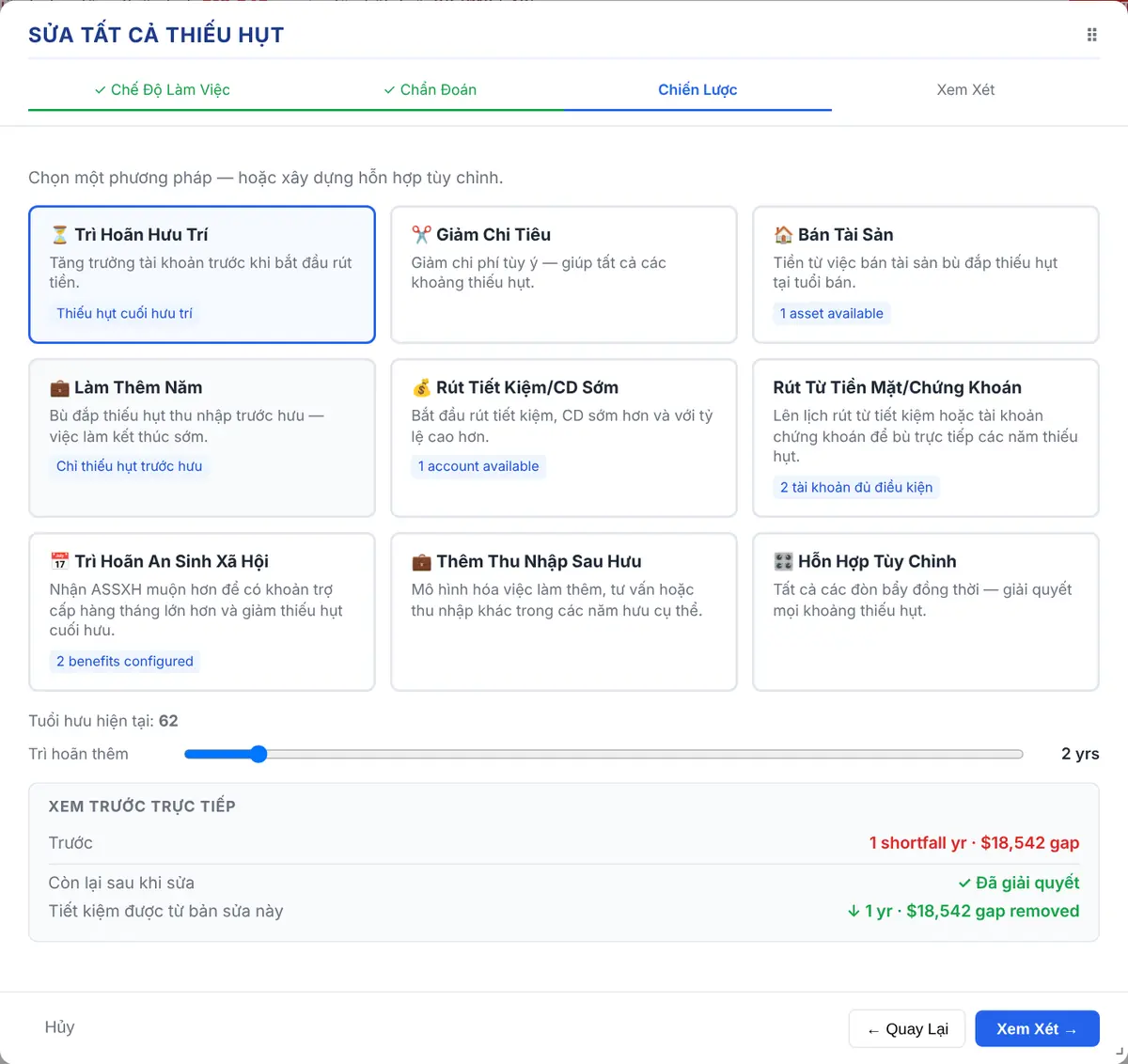
- Bấm Sửa Tất Cả Thiếu Hụt, hoặc bấm Fix (Sửa) cạnh một số tiền màu đỏ trong bảng.
- Chọn Làm trên bản sao (Khuyến Nghị). Ứng dụng tạo một bản sao của kế hoạch, nên bản gốc không bao giờ bị thay đổi.
- Xem các khoản thiếu, rồi chọn một chiến lược: ⏳ Trì Hoãn Hưu Trí, ✂️ Giảm Chi Tiêu, 🏠 Bán Tài Sản, 💼 Làm Thêm Năm, 💰 Rút Tiết Kiệm/CD Sớm, Rút Từ Tiền Mặt/Chứng Khoán hoặc 🎛️ Hỗn Hợp Tùy Chỉnh.
- Theo dõi Xem Trước Trực Tiếp — Trước và Còn lại sau khi sửa — khi quý vị điều chỉnh.
- Xem lại và áp dụng cách khắc phục.
Xem Khắc phục thiếu hụt.
Bước 12: Lưu
Quý vị không cần tự lưu. Kế hoạch tự lưu ngay sau mỗi thay đổi; thanh đầu trang hiện Đang lưu… rồi Đã lưu. Công việc, tài khoản và mục An Sinh Xã Hội mới được lưu khi quý vị bấm nút 💾 Lưu của chúng. Nút Lưu ở thanh đầu trang lưu kế hoạch ngay lập tức nếu quý vị muốn chắc chắn.
Quan trọng: Kế hoạch của quý vị chỉ nằm trên máy này. Thỉnh thoảng hãy sao lưu bằng Kế hoạch → Sao lưu tất cả…. Xem Sao lưu và khôi phục.
Xem thêm
- Lương hưu và tài sản, Chuyển đổi Roth và Cảnh báo kế hoạch — những thứ nên thêm và kiểm tra tiếp theo
- Cố vấn AI ngoại tuyến — đặt câu hỏi về kế hoạch của quý vị
- Xem qua ứng dụng
- Ví dụ minh họa
- Bảng thuật ngữ