Bản kế hoạch: xuất và nhập
Lưu một kế hoạch thành một bản riêng mà quý vị có thể giữ, gửi email hoặc mở trên máy khác. Đưa một bản kế hoạch trở lại ứng dụng thành kế hoạch mới, và gửi một bản an toàn cho nhóm hỗ trợ của chúng tôi khi có gì đó không ổn.
Tìm ở đâu
| Để làm việc này | Ở đâu |
|---|---|
| Lưu kế hoạch ra một bản | Kế hoạch → Xuất kế hoạch…, nút Xuất… ở phần đầu trang soạn kế hoạch, hoặc ⋯ → Xuất kế hoạch… trên thẻ của kế hoạch ở Trang chủ |
| Mở một bản kế hoạch | Kế hoạch → Nhập kế hoạch…, nút Nhập… ở phần đầu trang, Nhập kế hoạch… trên Trang chủ, kéo nó thả vào cửa sổ ứng dụng, hoặc bấm đúp vào nó trong File Explorer / Finder |
| Gửi một bản cho bộ phận hỗ trợ | Kế hoạch → Xuất cho hỗ trợ…, nút Xuất cho hỗ trợ… ở phần đầu trang, hoặc ⋯ → Xuất cho hỗ trợ… trên thẻ kế hoạch |
Bản kế hoạch có đuôi .p4r. Nó chứa một kế hoạch: tuổi, thu nhập, tài khoản, An Sinh Xã Hội (Social Security), lương hưu, bất động sản, chi tiêu, chăm sóc sức khỏe, chuyển đổi Roth (Roth conversion), kế hoạch rút tiền và cài đặt thuế của kế hoạch.
Lưu ý: Bản kế hoạch không phải bản sao lưu đầy đủ. Để lưu mọi người dùng và mọi kế hoạch cùng lúc, hãy dùng Sao lưu tất cả….
Xuất một kế hoạch
- Mở kế hoạch, hoặc tìm thẻ của nó trên Trang chủ.
- Chọn Kế hoạch → Xuất kế hoạch… (hoặc Xuất… ở phần đầu trang, hoặc ⋯ → Xuất kế hoạch… trên thẻ).
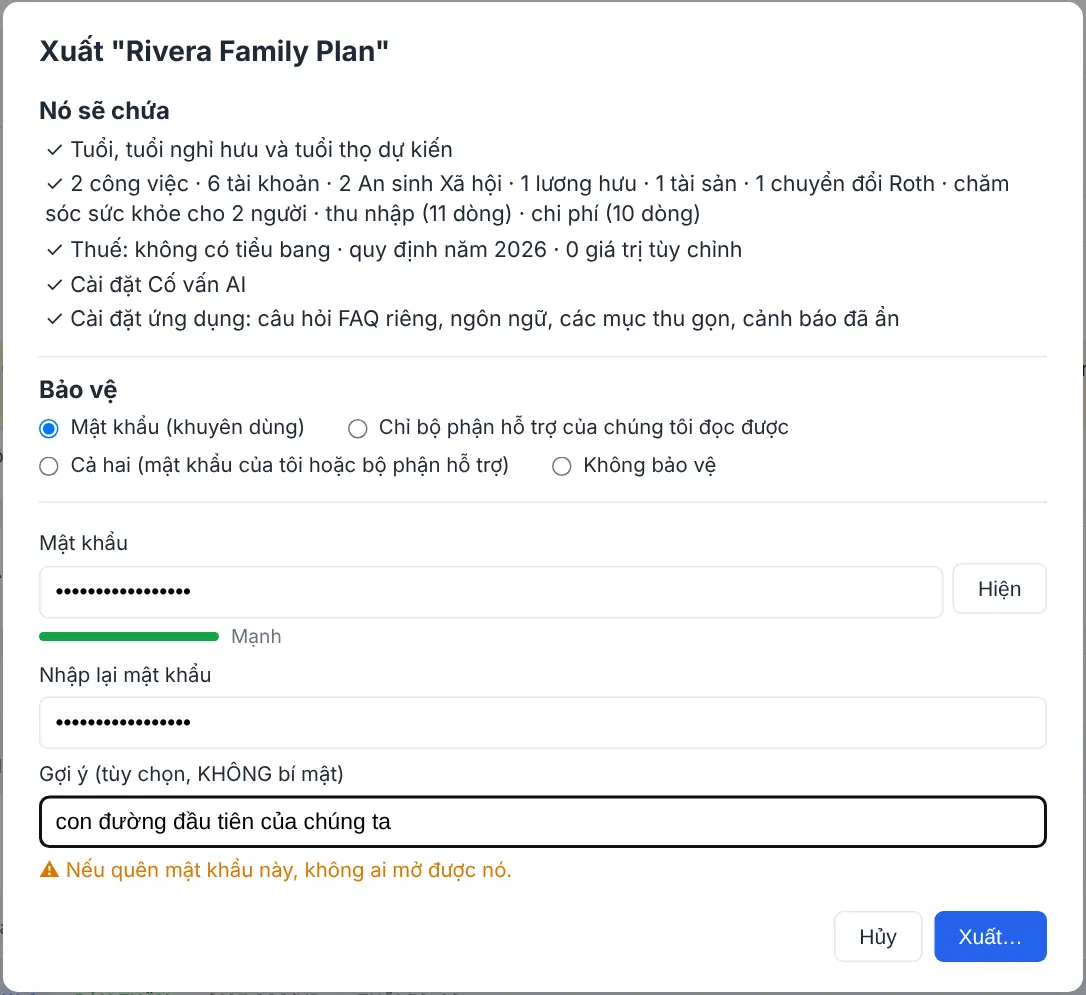
- Hộp thoại Xuất "Rivera Family Plan" liệt kê những gì Nó sẽ chứa: tuổi, cài đặt thuế, số lượng công việc, tài khoản và các mục khác, Cài đặt Cố vấn AI và Cài đặt ứng dụng: câu hỏi FAQ riêng, ngôn ngữ, các mục thu gọn, cảnh báo đã ẩn.
- Dưới Bảo vệ, chọn một cách (xem bảng bên dưới).
- Nếu chọn mật khẩu, gõ nó vào ô Mật khẩu và gõ lại ở ô Nhập lại mật khẩu. Quý vị có thể thêm Gợi ý (tùy chọn, KHÔNG bí mật).
- Bấm Xuất… và chọn nơi lưu.
Menu ⋯ trên thẻ xuất chính kế hoạch đó, kể cả khi một kế hoạch khác đang mở trong trang soạn. Ở Trang chủ, Kế hoạch → Xuất kế hoạch… sẽ nhắc quý vị mở một kế hoạch trước, hoặc dùng ⋯ trên thẻ của nó.
Các cách bảo vệ
| Lựa chọn | Ai mở được nó |
|---|---|
| Mật khẩu (khuyên dùng) | Bất kỳ ai biết mật khẩu |
| Chỉ bộ phận hỗ trợ của chúng tôi đọc được | Chỉ nhóm hỗ trợ của chúng tôi |
| Cả hai (mật khẩu của tôi hoặc bộ phận hỗ trợ) | Quý vị với mật khẩu của mình, hoặc nhóm hỗ trợ của chúng tôi |
| Không bảo vệ | Bất kỳ ai có được nó. Ứng dụng cảnh báo: "Bất kỳ ai có nó đều đọc được kế hoạch của bạn." |
Chọn mật khẩu
- Một thanh đo dưới ô mật khẩu cho biết độ mạnh: Ít nhất 8 ký tự, Yếu, Tạm được, Tốt hoặc Mạnh. Hãy nhắm tới Tốt hoặc Mạnh.
- Hiện cho thấy những gì quý vị đã gõ.
- Gợi ý được lưu dưới dạng chữ thường bên trong bản kế hoạch, nên ai cũng đọc được. Đừng bao giờ ghi chính mật khẩu vào gợi ý.
Quan trọng: Nếu quên mật khẩu này, không ai mở được nó — kể cả nhóm hỗ trợ của chúng tôi. Không có cách đặt lại.
Nó được lưu ở đâu
Khi xuất xong, hộp thoại ghi Đã lưu cùng tên và cách bảo vệ. Nó hiện đầy đủ thư mục dưới Đã lưu tại:.
- Mở thư mục chứa mở thư mục đó trên máy của quý vị.
- Sao chép đường dẫn chép vị trí đầy đủ để quý vị dán vào email hoặc ghi chú.
Tên của nó là tên kế hoạch, ví dụ Rivera Family Plan.p4r. Lần sau, hộp thoại lưu và mở sẽ bắt đầu ở thư mục quý vị dùng lần trước.
Nhập một kế hoạch
Kế hoạch được nhập luôn được thêm thành một kế hoạch mới. Các kế hoạch hiện có của quý vị không bao giờ bị thay đổi hay ghi đè.
- Chọn Kế hoạch → Nhập kế hoạch… (hoặc Nhập… ở phần đầu trang, hoặc Nhập kế hoạch… trên Trang chủ). Quý vị cũng có thể thả một bản
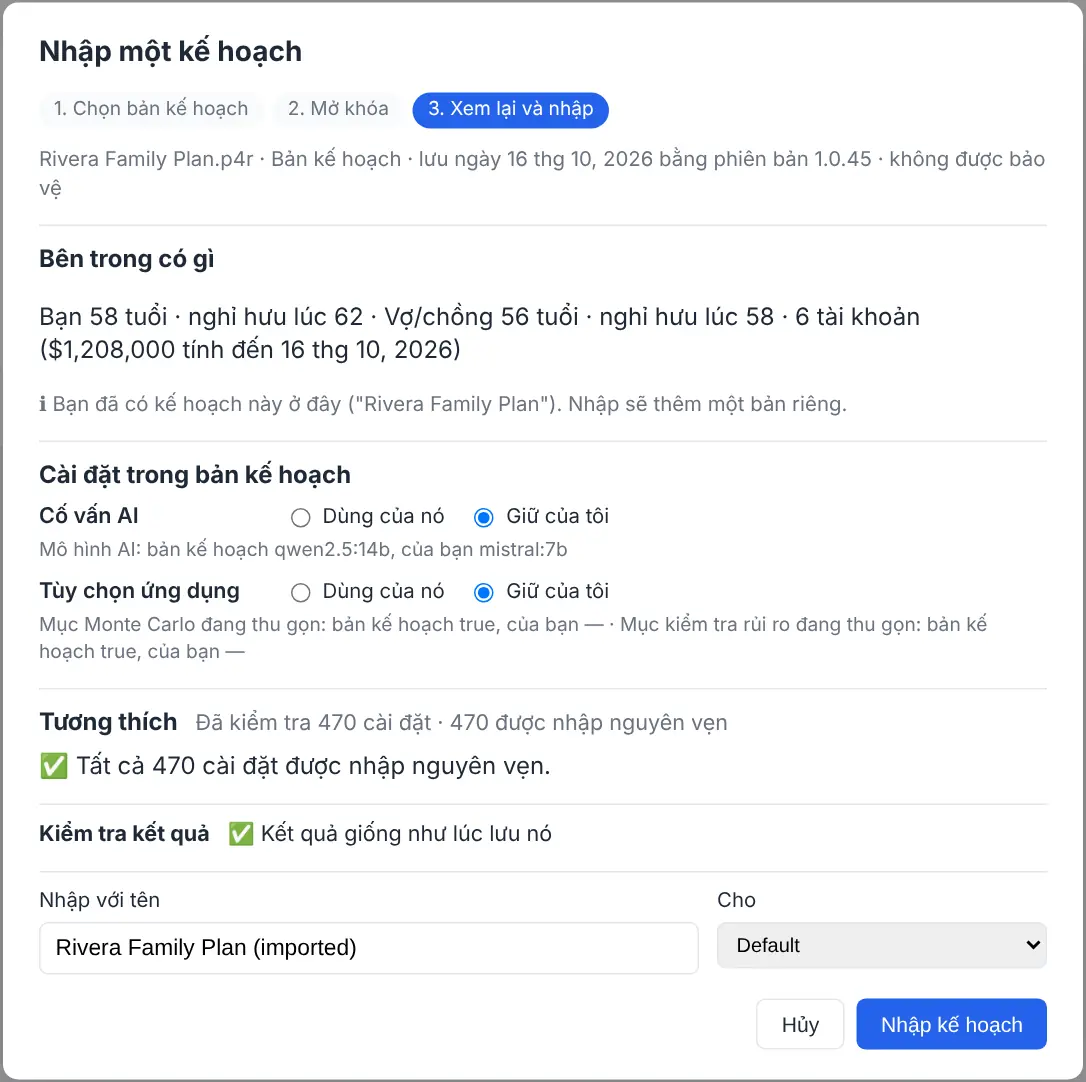
.p4rvào bất cứ chỗ nào trên cửa sổ ứng dụng, hoặc bấm đúp vào nó trong File Explorer. - Chọn bản kế hoạch — chọn bản cần nhập. Trình hướng dẫn cho biết đó là Bản kế hoạch hay Bản gửi hỗ trợ, được lưu khi nào và bằng phiên bản nào, và có có mật khẩu hay không.
- Mở khóa — nếu có mật khẩu, hãy gõ vào. Gợi ý, nếu có, hiện là Gợi ý: "…".
- Xem lại và nhập — kiểm tra Bên trong có gì (tuổi, tuổi nghỉ hưu, các tài khoản và tổng số dư), báo cáo Tương thích và các lựa chọn bên dưới.
- Dưới Nhập với tên, gõ tên kế hoạch. Dưới Cho, chọn người dùng sở hữu kế hoạch, hoặc Người dùng mới… rồi gõ Tên người dùng mới.
- Bấm Nhập kế hoạch. Ứng dụng báo Đã nhập "…" và mở kế hoạch mới.
Nếu quý vị đã có đúng kế hoạch đó, trình hướng dẫn sẽ báo: nhập sẽ thêm một bản riêng.
Cài đặt đi kèm
Khi cài đặt đi kèm bản kế hoạch khác với của quý vị, quý vị chọn cho từng nhóm:
| Nhóm | Lựa chọn |
|---|---|
| Cố vấn AI | Dùng của nó hoặc Giữ của tôi |
| FAQ riêng | Thêm hoặc Bỏ qua |
| Tùy chọn ứng dụng | Dùng của nó hoặc Giữ của tôi |
Trình hướng dẫn kiểm tra lại mỗi khi quý vị đổi lựa chọn.
Báo cáo nhập
Ô Tương thích cho biết đã kiểm tra bao nhiêu cài đặt. "Tất cả … cài đặt được nhập nguyên vẹn." nghĩa là không có gì cần quý vị để ý. Nếu không, các mục được chia nhóm:
| Nhóm | Ý nghĩa | Cần làm gì |
|---|---|---|
| Được cập nhật tự động | Giá trị đã được cập nhật cho đúng hiện nay, ví dụ một mức giới hạn thuế đã thay đổi từ lúc lưu | Không cần làm gì, trừ khi quý vị muốn kiểm tra |
| Được nhập với giá trị khác | Ứng dụng dùng một giá trị khác với giá trị đã lưu | Đọc lý do và kiểm tra cài đặt |
| Cần xem lại | Quý vị phải chọn cách xử lý, ví dụ giữ một giá trị tự đặt cũ hay dùng luật hiện hành | Chọn một lựa chọn cho mục đó |
| Không được nhập | Ứng dụng không đưa được mục này vào | Đánh dấu Tôi đã xem các mục sẽ không được nhập. thì mới nhập được. Cập nhật ứng dụng có thể giúp ích |
| Không áp dụng — theo lựa chọn của bạn | Quý vị đã chọn không áp dụng | Không cần làm gì |
Sau khi nhập, mỗi mục có nút Đến cài đặt. Sao chép danh sách chép các mục dưới dạng chữ.
Phần Kiểm tra kết quả so sánh kết quả đã lưu trong bản kế hoạch với kết quả của kế hoạch mới: Danh mục cuối kỳ, Tổng thuế trọn đời và Số năm thiếu hụt. Chênh lệch nhỏ là bình thường khi đã sang năm mới, ứng dụng mới hơn, hoặc bảng thuế đã được cập nhật. Ứng dụng nêu nguyên nhân chính.
Giá trị luật thuế trong các bản cũ
Các mức giới hạn thuế, như khoản khấu trừ tiêu chuẩn và giới hạn đóng góp 401(k), thay đổi hằng năm.
- Một giá trị được để theo luật của năm đó nay sẽ theo luật hiện hành.
- Một giá trị quý vị tự gõ theo luật cũ sẽ vào nhóm Cần xem lại: chọn Giữ giá trị của bạn hoặc Dùng luật hiện hành.
- Một bản được tạo theo luật mới hơn luật trong ứng dụng của quý vị thì giữ nguyên giá trị.
Người đã qua tuổi thọ dự kiến
Một bản cũ có thể có người nay đã qua tuổi thọ dự kiến trong kế hoạch. Trình hướng dẫn hỏi cách xử lý:
| Lựa chọn | Điều gì xảy ra |
|---|---|
| Kéo dài tuổi thọ dự kiến đến … | Nâng tuổi thọ dự kiến (lên 100, hoặc 110 nếu đã từ 100 trở lên) để kế hoạch tiếp tục dự báo |
| Lập kế hoạch cho người còn sống | Cho hai vợ chồng khi chỉ một người đã qua tuổi thọ: kế hoạch tiếp tục cho người còn sống |
| Xem như lúc đã lưu | Hiện kết quả đã lưu sẵn, không tính lại — gọi là bản xem đã lưu |
Bản xem đã lưu có một dải thông báo ở đầu kế hoạch. Bấm Chuyển thành kế hoạch thường để nâng tuổi thọ dự kiến và tính lại. Nếu không còn năm nào để dự báo, phần dự báo sẽ báo như vậy và nhắc quý vị nâng tuổi thọ dự kiến trong phần Tuổi.
Sau khi nhập: dải thông báo và báo cáo
Trang soạn kế hoạch hiện một dải thông báo: Đã nhập từ kèm tên bản kế hoạch, với các con số như "2 cần xem lại", hoặc "tất cả được nhập nguyên vẹn".
- Xem báo cáo mở Báo cáo nhập với cùng các nhóm, cùng Sao chép báo cáo và Báo lỗi này.
- ✕ ẩn dải thông báo cho lần nhập này.
- Các mục cần chú ý cũng hiện trong Cảnh báo kế hoạch, với nút Đến cài đặt.
Xuất cho hỗ trợ
Khi có gì đó không ổn, hãy gửi cho nhóm hỗ trợ của chúng tôi một bản của kế hoạch. Chỉ nhóm hỗ trợ của chúng tôi mở được nó. Ứng dụng không tự gửi gì cả — quý vị tự gửi nó qua email.
- Chọn Kế hoạch → Xuất cho hỗ trợ… (hoặc Báo lỗi này trong một thông báo lỗi).
- Giữ ô Bỏ ra các nội dung cá nhân được đánh dấu (khuyên dùng). Nó thay thế:
- tên kế hoạch bằng "Support plan" và ngày;
- tên, email và ghi chú kế hoạch của quý vị;
- tên chủ lao động, tài khoản, lương hưu và bất động sản bằng tên chung chung;
- tên các dòng thu nhập và chi phí, ví dụ "Dòng thu nhập 3";
- ghi chú về sự kiện gia đình và các câu hỏi FAQ riêng.
- Các con số được giữ lại để chúng tôi thấy được vấn đề. Thông tin chẩn đoán (phiên bản ứng dụng và dữ liệu, Cảnh báo kế hoạch, nhật ký gần đây của ứng dụng) được kèm theo; quý vị có thể bỏ đánh dấu.
- Tùy chọn: Bảo vệ thêm bằng mật khẩu của tôi (để giữ một bản).
- Bấm Lưu bản gửi hỗ trợ….
- Gửi nó qua email đến [email protected]. Sao chép email hỗ trợ chép địa chỉ này. Hoặc bấm Gửi kèm báo lỗi để mở mẫu báo lỗi trên offlineplanning.com và đính kèm nó ở đó.
Bộ phận hỗ trợ xóa nó khi vấn đề của quý vị đã xong. Xem thêm Gửi góp ý.
Sao chép hay xuất?
| Sao Chép Kế Hoạch | Xuất kế hoạch… | |
|---|---|---|
| Kết quả | Một kế hoạch thứ hai trên máy này, có tên như "Rivera Family Plan-Copy#1" | Một bản riêng quý vị có thể giữ hoặc mang đi |
| Dùng để | Thử một tình huống "nếu như" bên cạnh bản gốc | Chuyển kế hoạch, giữ một bản, chia sẻ với người bạn đời |
| Mật khẩu | Không | Tùy chọn |
Cả hai đều chép mọi phần của kế hoạch. Bản sao chép không giữ các Cảnh báo kế hoạch đã ẩn.
Ví dụ: gia đình Rivera
Alex và Sam muốn xem kế hoạch của họ trên máy tính xách tay của Sam.
- Trên máy để bàn, họ mở Rivera Family Plan và chọn Kế hoạch → Xuất kế hoạch….
- Họ chọn Mật khẩu (khuyên dùng), gõ một mật khẩu mà thanh đo báo Mạnh, và thêm gợi ý "con đường đầu tiên của chúng ta".
- Họ lưu nó vào USB và bấm Mở thư mục chứa để kiểm tra nó đã ở đó.
- Trên máy xách tay, họ bấm đúp vào
Rivera Family Plan.p4r, gõ mật khẩu ở bước Mở khóa, rồi bấm Nhập kế hoạch. - Dải thông báo ghi "tất cả được nhập nguyên vẹn".
Nên biết
- Mở một bản kế hoạch không bao giờ làm thay đổi các kế hoạch hiện có.
- Bản kế hoạch không chứa lịch sử AI.
- Một bản từ phiên bản ứng dụng mới hơn có thể có các mục trong nhóm Không được nhập. Hãy cập nhật ứng dụng rồi nhập lại.