Cài đặt ứng dụng
Trang này hướng dẫn quý vị lấy ứng dụng, cài nó trên Windows, và vài màn hình xuất hiện ở lần mở đầu tiên. Trang cũng giải thích cách gỡ cài đặt.
Quý vị cần gì
| Máy tính | Windows 10 hoặc Windows 11, 64-bit. Bản cho máy Mac chưa sẵn sàng. |
| Internet | Cần để tải ứng dụng, và cố vấn AI nếu quý vị muốn. Sau đó ứng dụng chạy không cần mạng. |
| Cho cố vấn AI (tùy chọn) | Bộ nhớ (RAM) 8 GB trở lên cho mô hình được khuyến nghị, tải về khoảng 4 GB. Máy có ít bộ nhớ hơn sẽ dùng một mô hình nhẹ, khoảng 2 GB. Câu trả lời đến nhanh hơn trên máy có card đồ họa. |
| Tài khoản | Không cần. Quý vị chỉ đăng ký email một lần để nhận bản tải về và một khóa đăng ký miễn phí. |
Lấy ứng dụng
Ứng dụng miễn phí. Quý vị lấy nó từ trang web sau một bước đăng ký ngắn.
- Vào offlineplanning.com và mở trang tải về (Tải ứng dụng miễn phí).
- Nhập Email, chọn Windows ở mục Máy tính, đồng ý với Điều khoản sử dụng, rồi bấm Gửi email bản tải cho tôi.
- Mở email đó trên chính máy tính sẽ cài ứng dụng. Có thể mất vài phút; hãy xem cả thư mục thư rác (spam).
- Email có hai thứ:
- một đường link tải về, và
- khóa đăng ký của quý vị, một mã dài bắt đầu bằng
RN1-.
- Bấm vào link. Trang tải về hiện lại khóa của quý vị với nút Sao chép, nút Tải về cho Windows và nút Kích hoạt trong ứng dụng. Hãy để trang này mở — lát nữa quý vị sẽ dùng nó.
- Bấm Tải về cho Windows. Bản tải về có tên kiểu như
RetireNumbers-Setup-1.0.46.exe.
Mẹo: Đăng ký trên điện thoại cũng được. Chỉ cần mở email sau đó trên máy tính sẽ cài ứng dụng.
Cài đặt
- Mở bản vừa tải về.
- Làm theo các bước của trình cài đặt. Nó chỉ cài cho người dùng Windows của quý vị và không hỏi mật khẩu quản trị (administrator).
- Khi xong, quý vị có một lối tắt trên màn hình nền và một mục trong menu Start tên là Lập Kế Hoạch Hưu Trí với Cố Vấn AI Ngoại Tuyến.
Nếu Windows hoặc chương trình diệt virus cảnh báo
Một phiên bản hoàn toàn mới có thể gây cảnh báo trong vài ngày, cho đến khi Windows và các chương trình diệt virus "quen" với nó. Trình cài đặt có chữ ký số, nên quý vị có thể kiểm tra ai làm ra nó.
- "Windows protected your PC" (Windows đã bảo vệ máy tính của bạn — màn hình SmartScreen màu xanh): bấm More info (Thông tin thêm), kiểm tra tên nhà phát hành, rồi bấm Run anyway (Vẫn chạy).
- "Do you want to allow this app to make changes?" (Bạn có muốn cho phép ứng dụng này thay đổi thiết bị không?): kiểm tra nhà phát hành, rồi bấm Yes (Có).
- Chương trình diệt virus chặn bản cài đặt: chọn cho phép hoặc khôi phục nó, hoặc gửi email tới [email protected].
Quan trọng: Chỉ chạy trình cài đặt nếu nhà phát hành hiển thị là OFFLINEPLANNING LLC (một số phiên bản hiện tên của chính người phát triển, De Tran). Nếu hiện tên nào khác, hãy xóa nó đi và tải lại từ link trong email của quý vị.
Lần mở đầu tiên
Lần đầu ứng dụng mở, quý vị thấy ba bước ngắn. Mỗi bước chỉ hiện một lần.
1. Trình thiết lập và cố vấn AI ngoại tuyến
Trình thiết lập mở trước, với tiêu đề Chào mừng đến với Lập Kế Hoạch Hưu Trí với Cố Vấn AI Ngoại Tuyến. Quý vị có thể chọn Ngôn ngữ của trình thiết lập ở phía trên.
- Bấm Bắt đầu →.
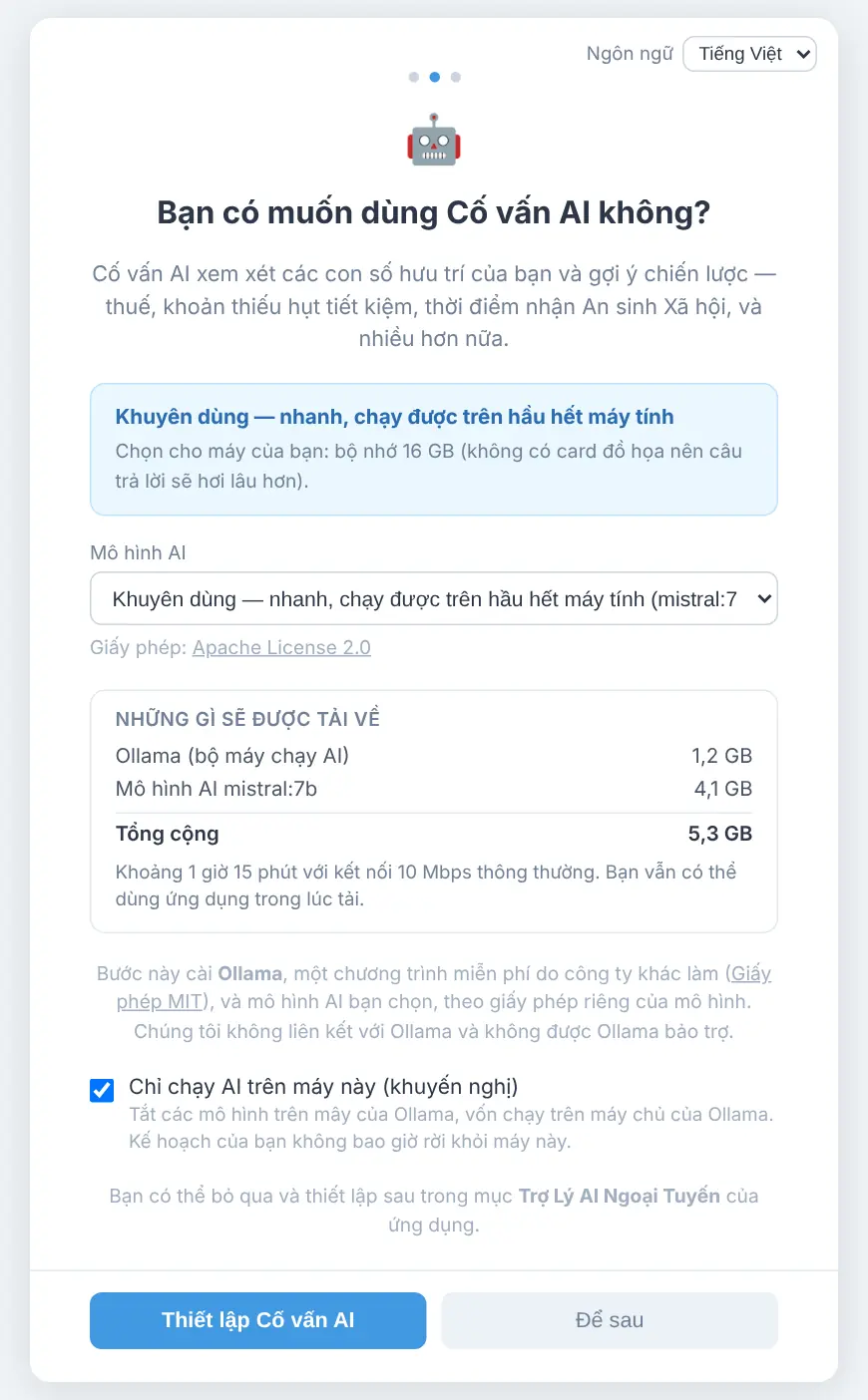
- Màn hình tiếp theo hỏi Bạn có muốn dùng Cố vấn AI không? Trình thiết lập kiểm tra máy của quý vị và chọn một Mô hình AI phù hợp. Nó cho biết lý do, ví dụ "Chọn cho máy của bạn: bộ nhớ 16 GB".
- Ở mục Những gì sẽ được tải về, nó liệt kê:
- Ollama (bộ máy chạy AI) — một chương trình miễn phí do công ty khác làm, theo giấy phép riêng. Ứng dụng không liên kết với Ollama.
- Mô hình AI … — mô hình nó đã chọn, kèm dung lượng và giấy phép.
- Tổng cộng, và thời gian tải ước tính.
- Để nguyên dấu chọn ở Chỉ chạy AI trên máy này (khuyến nghị). Nó tắt các mô hình trên mây của Ollama (chạy trên máy chủ của Ollama), nên kế hoạch của quý vị không bao giờ rời khỏi máy.
- Bấm Thiết lập Cố vấn AI, hoặc Để sau.
Trong khi làm việc, trình thiết lập hiện từng bước: tải Ollama, cài nó, khởi động dịch vụ AI, tải và kiểm tra mô hình. Quý vị không cần chờ. Bấm Tiếp tục chạy nền và cứ dùng ứng dụng; tiến độ cũng hiện trong phần Trợ Lý AI Ngoại Tuyến. Khi xong, quý vị thấy Xong rồi!.
Lưu ý: Cố vấn AI là tùy chọn. Mọi thứ khác trong ứng dụng đều chạy được mà không cần nó. Nếu bỏ qua, quý vị có thể thiết lập sau: phần Trợ Lý AI Ngoại Tuyến hiện nút 🤖 Thiết lập tính năng AI khi AI chưa chạy. Xem Cố vấn AI ngoại tuyến.
Hủy tạm dừng việc thiết lập. Những gì đã tải về được giữ lại, và Tiếp tục thiết lập làm tiếp từ chỗ đã dừng.
2. Nhập khóa đăng ký
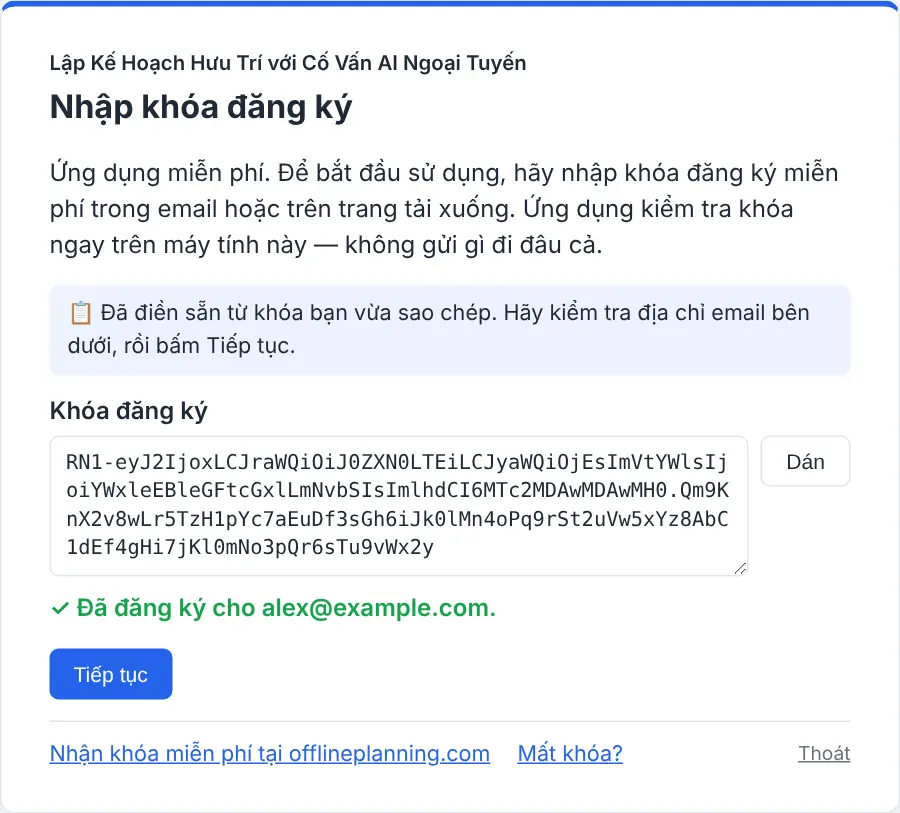
Tiếp theo, ứng dụng hiện Nhập khóa đăng ký. Ứng dụng miễn phí; khóa chỉ cho nó biết bản này đã được đăng ký. Ứng dụng kiểm tra khóa ngay trên máy của quý vị — không gửi gì đi đâu cả.
Có ba cách dễ để điền vào ô:
- Sao chép khóa trước. Nếu quý vị đã sao chép khóa từ email hoặc trang tải về, ứng dụng tìm thấy nó trong bộ nhớ tạm (clipboard) và tự điền vào. Một dòng ghi chú báo "Đã điền sẵn từ khóa bạn vừa sao chép", và ✓ Đã đăng ký cho email của quý vị hiện dưới ô.
- Dùng trang tải về. Quay lại trang tải về và bấm Kích hoạt trong ứng dụng. Trình duyệt có thể hỏi có mở ứng dụng không; hãy cho phép. Khóa được điền vào với ghi chú "Đã điền sẵn từ trang tải xuống của bạn".
- Dán vào. Sao chép khóa, rồi bấm Dán (hoặc gõ nó vào ô Khóa đăng ký).
Kiểm tra địa chỉ email dưới ô, rồi bấm Tiếp tục. Quý vị thấy "Cảm ơn bạn — ứng dụng đã được đăng ký cho …".
Nếu khóa không được chấp nhận, thông báo sẽ cho biết lý do — ví dụ khóa chưa được sao chép đầy đủ. Hãy sao chép lại toàn bộ khóa, từ RN1- đến hết.
Các link trên cùng màn hình:
| Link | Tác dụng |
|---|---|
| Nhận khóa miễn phí tại offlineplanning.com | Mở trang đăng ký trong trình duyệt. |
| Mất khóa? | Mở một trang để quý vị nhập email; khóa và một link tải mới sẽ được gửi tới đó. |
| Thoát | Đóng ứng dụng. Lần sau nó sẽ hỏi khóa lại. |
Quý vị có thể xem hoặc đổi khóa sau này ở Trợ giúp → Đăng ký…. Xem Cài đặt và menu.
3. Thông báo về quyền riêng tư
Cuối cùng, một thông báo ngắn hiện ra với tiêu đề Your data stays on your computer (Dữ liệu của quý vị ở lại trên máy của quý vị). Thông báo này hiện bằng tiếng Anh:
- Kế hoạch và các phép tính của quý vị chỉ được lưu trong một cơ sở dữ liệu trên máy này.
- Không có dữ liệu tài chính nào được gửi lên internet.
- Cố vấn AI chạy trên máy của quý vị qua Ollama và không bao giờ dùng các mô hình trên mây của Ollama.
- Các kết nối mạng tùy chọn được liệt kê: giá công khai của các gói Medicare từ CMS.gov, và kiểm tra phiên bản mới. Mỗi lần kiểm tra cập nhật có gửi kèm khóa đăng ký và, trừ khi quý vị tắt đi, phiên bản ứng dụng và ngôn ngữ — không bao giờ gửi kế hoạch của quý vị.
Bấm Got it — let's plan my retirement (Đã hiểu — hãy lập kế hoạch hưu trí). Bây giờ quý vị ở trang chủ, sẵn sàng cho kế hoạch đầu tiên.
Cập nhật
Ứng dụng tự kiểm tra phiên bản mới, tải chúng về ở chế độ nền và chỉ cài khi quý vị bấm Khởi động lại ngay. Trước khi cài, nó sao lưu dữ liệu của quý vị. Quý vị có thể thay đổi việc này ở Trợ giúp → Cài đặt cập nhật…. Xem Cập nhật.
Gỡ cài đặt ứng dụng
- Mở Settings → Apps (Cài đặt → Ứng dụng) của Windows.
- Tìm Lập Kế Hoạch Hưu Trí với Cố Vấn AI Ngoại Tuyến và chọn Uninstall (Gỡ cài đặt).
Những gì còn lại trên máy:
- Kế hoạch của quý vị. Trình gỡ cài đặt giữ lại dữ liệu, phòng khi quý vị cài lại ứng dụng. Nếu quý vị chuyển sang máy mới, trước hết hãy dùng Kế hoạch → Sao lưu tất cả… và chép bản sao lưu đó đi. Xem Sao lưu và khôi phục.
- Ollama và các mô hình AI của nó, nếu đã được cài. Các ứng dụng khác có thể dùng chúng, nên trình gỡ cài đặt để nguyên và cho quý vị biết chúng chiếm bao nhiêu dung lượng. Để chỉ xóa các mô hình mà ứng dụng đã tải, hãy làm việc này trước khi gỡ cài đặt: trong phần Trợ Lý AI Ngoại Tuyến, mở ⚙ Cài Đặt và dùng Gỡ bỏ Cố vấn AI.
Nên biết
- Cài phiên bản mới đè lên phiên bản cũ vẫn giữ mọi kế hoạch. Ứng dụng sao lưu dữ liệu trước khi nâng cấp bất cứ thứ gì.
- Mỗi lúc ứng dụng chỉ chạy được một cửa sổ. Mở nó lần nữa sẽ đưa cửa sổ đang mở lên phía trước.
- Bấm đúp vào một bản kế hoạch (
.p4r) hoặc một bản sao lưu (.p4rbak) trong File Explorer sẽ mở nó trong ứng dụng.