So sánh kế hoạch
Trang So sánh đặt hai đến bốn kế hoạch của quý vị cạnh nhau, để quý vị thấy lựa chọn nào có lợi hơn. Trang này giải thích cách mở và cách đọc nó.
Tìm ở đâu
Việc so sánh bắt đầu từ trang chủ, nơi liệt kê các kế hoạch của quý vị (Kế Hoạch Hưu Trí Của Bạn). Để về đó từ một kế hoạch, bấm nút hình ngôi nhà ở bên trái phần đầu trang (chú thích "Back to Plans" — Quay lại danh sách kế hoạch).
So sánh hai kế hoạch trở lên
- Trên trang chủ, đánh dấu ô chọn trên mỗi thẻ kế hoạch quý vị muốn so sánh. Gợi ý ghi "Chọn 2–4 kế hoạch để so sánh cạnh nhau."
- Khi đã đánh dấu từ hai kế hoạch trở lên, một thanh xuất hiện ở dưới cùng: "N kế hoạch đã chọn để so sánh".
- Bấm So Sánh Các Kế Hoạch Đã Chọn.
- Trang So Sánh Kế Hoạch mở ra với một cột cho mỗi kế hoạch.
- Bấm Xóa chọn trên thanh để bỏ đánh dấu tất cả các thẻ.
Quý vị có thể đánh dấu tối đa bốn kế hoạch.

Đọc bảng so sánh
Tiêu đề cột của mỗi kế hoạch hiện tên kế hoạch, một chấm màu và nút Mở kế hoạch →. Chấm màu là tình trạng sức khỏe của kế hoạch: xanh lá "Không thiếu hụt — kế hoạch đúng hướng", cam "nên xem lại", hoặc đỏ "cần hành động". Rê chuột lên để đọc là loại nào.
Các hàng được nhóm thành bốn phần:
| Phần | Các hàng |
|---|---|
| Thông Tin Cơ Bản | Tuổi hiện tại, Nghỉ hưu lúc, Tuổi thọ dự kiến, Năm đến nghỉ hưu, Năm trong nghỉ hưu, Tình trạng khai thuế, Vợ/chồng nghỉ hưu lúc (chỉ kế hoạch của vợ chồng) |
| Sức Khỏe Tài Chính | Số năm thiếu hụt, Danh mục tại tuổi nghỉ hưu, Danh mục cuối kỳ, Thiếu hụt thị trường gấu, Rủi ro Monte Carlo, Tổng Medicare IRMAA trọn đời, Số năm trả IRMAA |
| Tại Tuổi Nghỉ Hưu | Thu nhập hàng năm, Chi phí hàng năm, Thặng dư / thiếu hụt, Thuế liên bang ước tính, Tỷ lệ thuế hiệu lực |
| Nguồn Thu Nhập | An sinh xã hội, Lương hưu, Rút từ tài khoản, Thu nhập từ việc làm, Thu nhập khác |
"Tại Tuổi Nghỉ Hưu" và "Nguồn Thu Nhập" dùng năm nghỉ hưu đầu tiên của mỗi kế hoạch.
Thiếu hụt thị trường gấu lấy từ kiểm tra áp lực, và Rủi ro Monte Carlo lấy từ mô phỏng Monte Carlo. Xem Kiểm tra áp lực và Monte Carlo.
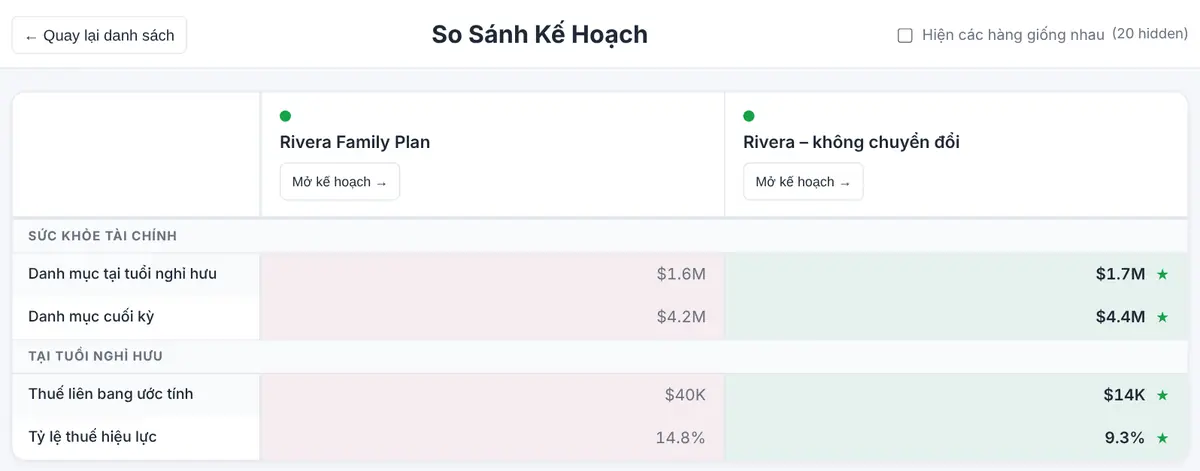
Xanh lá nghĩa là tốt hơn
Ở những hàng có một giá trị rõ ràng tốt hơn, ứng dụng đánh dấu nó:
- Giá trị tốt nhất có nền xanh lá, chữ đậm và dấu ★.
- Giá trị kém nhất hiện mờ đi với nền đỏ nhạt.
Ví dụ, Số năm thiếu hụt ít hơn là tốt hơn, và Danh mục cuối kỳ cao hơn là tốt hơn. Những hàng chỉ là thông tin, như Tình trạng khai thuế hoặc các hàng Nguồn Thu Nhập, không được đánh dấu. Khi tất cả kế hoạch có cùng giá trị, không có gì được đánh dấu.
Lưu ý: "Tốt hơn" chỉ xét từng hàng một. Một kế hoạch có thể thắng về thuế nhưng thua về danh mục cuối kỳ. Hãy cân nhắc những hàng quan trọng với quý vị.
Hiện các hàng giống nhau
Theo mặc định, trang ẩn các hàng mà mọi kế hoạch có cùng giá trị, để những điểm khác biệt nổi bật. Nhãn của ô chọn cho biết có bao nhiêu hàng bị ẩn, ví dụ "Hiện các hàng giống nhau (12 hidden)" (12 hàng bị ẩn).
Đánh dấu Hiện các hàng giống nhau để xem lại mọi hàng. Trang không ghi nhớ lựa chọn này.
Quay lại danh sách
Thanh công cụ ở trên cùng luôn hiện khi quý vị cuộn. Bấm ← Quay lại danh sách để về trang chủ, hoặc Mở kế hoạch → dưới tên một kế hoạch để mở kế hoạch đó.
Ví dụ: gia đình Rivera có và không có chuyển đổi Roth
Nhà Rivera chuyển một phần 401(k) của Alex sang Alex Roth IRA từ 62 đến 66 tuổi ("Fill the 22% bracket"). Việc này có đáng không? Hãy so sánh kế hoạch với một bản sao không có chuyển đổi.
- Trên trang chủ, bấm Sao Chép trên thẻ "Rivera Family Plan". Một bản sao xuất hiện, có tên "Rivera Family Plan-Copy#1".
- Mở bản sao. Trong phần Tuổi, đổi Tên Kế Hoạch thành "Rivera – no conversions".
- Đến phần Chuyển Đổi Roth (↓ Chuyển Đổi Roth) và xóa lần chuyển đổi. Xem Chuyển đổi Roth.
- Quay lại trang chủ. Đánh dấu cả hai thẻ Rivera.
- Bấm So Sánh Các Kế Hoạch Đã Chọn.
- Xem Danh mục cuối kỳ, Thuế liên bang ước tính, Tổng Medicare IRMAA trọn đời và Số năm trả IRMAA. Dấu ★ cho thấy kế hoạch nào tốt hơn ở mỗi hàng.
Mẹo: Phần Chuyển Đổi Roth cũng có một thẻ tác động cho thấy thuế trọn đời khi có và không có chuyển đổi ở cùng một chỗ. Trang So sánh hữu ích khi quý vị muốn xem cạnh nhau cả mọi con số khác nữa.
Điều nên biết
- Trang So sánh không bao giờ thay đổi kế hoạch của quý vị. Nó chỉ đọc chúng.
- Nếu một kế hoạch đã bị xóa, trang báo "Kế hoạch không tìm thấy và bị loại" và so sánh các kế hoạch còn lại. Khi còn ít hơn hai kế hoạch, trang báo "Không đủ kế hoạch hợp lệ để so sánh."
- Bất kỳ thay đổi nào quý vị có thể làm trong một kế hoạch đều có thể so sánh theo cách này: nghỉ hưu ở tuổi khác, nhận An Sinh Xã Hội ở tuổi khác, bán nhà sớm hơn, một phương thức rút tiền khác.
- Các con số là ước tính để lập kế hoạch, không phải tư vấn thuế hay đầu tư.
Xem thêm
- Chuyển đổi Roth
- Kiểm tra áp lực và Monte Carlo
- Thiếu hụt — trình hướng dẫn có thể lưu bản sửa thành một bản sao để so sánh
- Bản kế hoạch