Sao lưu và khôi phục
Giữ một bản sao của mọi thứ quý vị có trong ứng dụng — mọi người dùng, mọi kế hoạch, mọi cài đặt — và đưa nó trở lại khi có sự cố hoặc khi quý vị chuyển sang máy tính mới.
Tìm ở đâu
| Để làm việc này | Ở đâu |
|---|---|
| Lưu một bản sao lưu | Kế hoạch → Sao lưu tất cả…, nút Sao lưu tất cả… trên Trang chủ, hoặc nhãn 🔒 Tất cả dữ liệu lưu tại máy ở phần đầu trang → Sao lưu tất cả… |
| Đưa bản sao lưu trở lại | Kế hoạch → Khôi phục từ bản sao lưu… hoặc Khôi phục từ bản sao lưu… trên Trang chủ |
Quý vị cũng có thể bấm đúp vào một bản sao lưu trong File Explorer, thả nó vào cửa sổ ứng dụng, hoặc chọn nó trong Nhập kế hoạch…. Cách nào cũng mở Khôi phục từ bản sao lưu.
Bản sao lưu hay bản kế hoạch?
| Sao lưu tất cả… | Xuất kế hoạch… | |
|---|---|---|
| Chứa gì | Toàn bộ cơ sở dữ liệu: mọi người dùng, kế hoạch và cài đặt, lịch sử AI và các cảnh báo đã ẩn | Một kế hoạch |
| Đuôi | .db.p4rbak |
.p4r |
| Mật khẩu | Không bao giờ | Tùy chọn |
| Khi đưa trở lại | Khôi phục từ bản sao lưu… thay thế mọi thứ | Nhập kế hoạch… thêm một kế hoạch mới |
Hãy dùng bản sao lưu để bảo vệ mọi thứ hoặc để chuyển sang máy mới. Hãy dùng bản kế hoạch để chia sẻ hoặc chuyển một kế hoạch.
Sao lưu tất cả
- Chọn Kế hoạch → Sao lưu tất cả….
- Hộp thoại Sao lưu tất cả cho biết bản sao lưu có bao nhiêu người dùng và kế hoạch, và dung lượng của nó.
- Bấm Lưu bản sao lưu… và chọn một thư mục. Ổ USB hoặc một ổ đĩa khác là nơi tốt.
- Hộp thoại ghi Đã lưu kèm tên, ví dụ
retirenumbers-backup-2026-10-16.db.p4rbak.
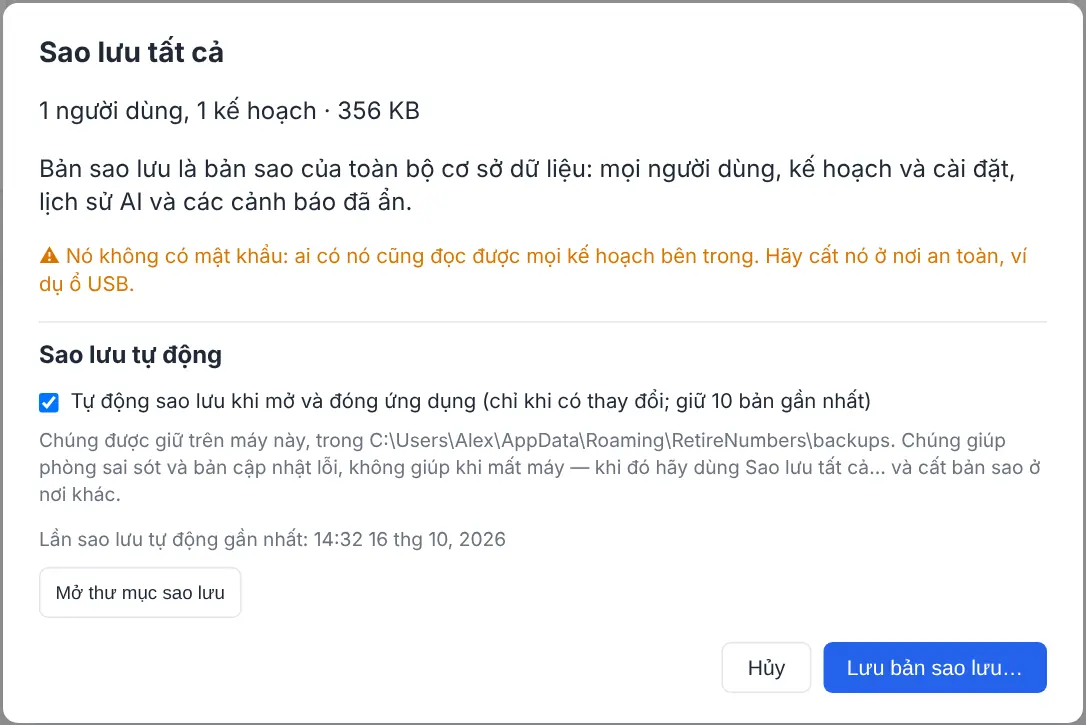
Quan trọng: Bản sao lưu không có mật khẩu. Ai có nó cũng đọc được mọi kế hoạch bên trong. Hãy cất nó ở nơi an toàn, ví dụ một ổ USB quý vị giữ ở nhà.
Sao lưu tự động
Ứng dụng cũng tự sao lưu, để quý vị có thể sửa lại một thao tác nhầm hoặc một bản cập nhật lỗi.
- Nó sao lưu khi ứng dụng mở và khi đóng — nhưng chỉ khi có gì đó thay đổi kể từ lần sao lưu tự động trước.
- Nó giữ 10 bản gần nhất và xóa các bản cũ hơn.
- Công tắc Tự động sao lưu khi mở và đóng ứng dụng trong hộp thoại Sao lưu tất cả dùng để bật hoặc tắt việc này. Mặc định là bật.
- Hộp thoại hiện Lần sao lưu tự động gần nhất: kèm ngày. Nếu lần gần nhất bị lỗi, nó cho biết lý do.
Các bản sao lưu tự động được giữ trên máy này, trong thư mục sao lưu nằm trong thư mục dữ liệu của ứng dụng. Bấm Mở thư mục sao lưu để xem. Trên Windows, đó thường là %APPDATA%\RetireNumbers\backups.
Lưu ý: Sao lưu tự động giúp phòng thao tác nhầm và bản cập nhật lỗi, không giúp khi mất máy tính này. Để phòng việc đó, hãy dùng Sao lưu tất cả… và cất bản sao ở nơi khác.
Bản sao lưu trước khi cập nhật
Lần đầu một phiên bản mới của ứng dụng khởi động, nó lưu một bản sao dữ liệu của quý vị trước khi nâng cấp bất cứ thứ gì. Nó giữ 5 bản gần nhất loại này. Nếu việc nâng cấp không hoàn tất được, dữ liệu sẽ được đưa về như cũ. Xem Nếu ứng dụng không mở được kế hoạch của quý vị?.
Khôi phục từ bản sao lưu
Khôi phục sẽ thay thế mọi thứ trên máy này bằng bản sao lưu: tất cả người dùng và tất cả kế hoạch.
- Chọn Kế hoạch → Khôi phục từ bản sao lưu….
- Chọn bản sao lưu theo một trong hai cách:
- Bấm Chọn bản sao lưu… và tìm nó, hoặc thả nó vào hộp thoại.
- Hoặc chọn một bản trong Các bản sao lưu trên máy này rồi bấm Dùng. Mỗi bản có nhãn Bản sao lưu, Tự động, Trước khi cập nhật hoặc Trước khi khôi phục, kèm ngày.
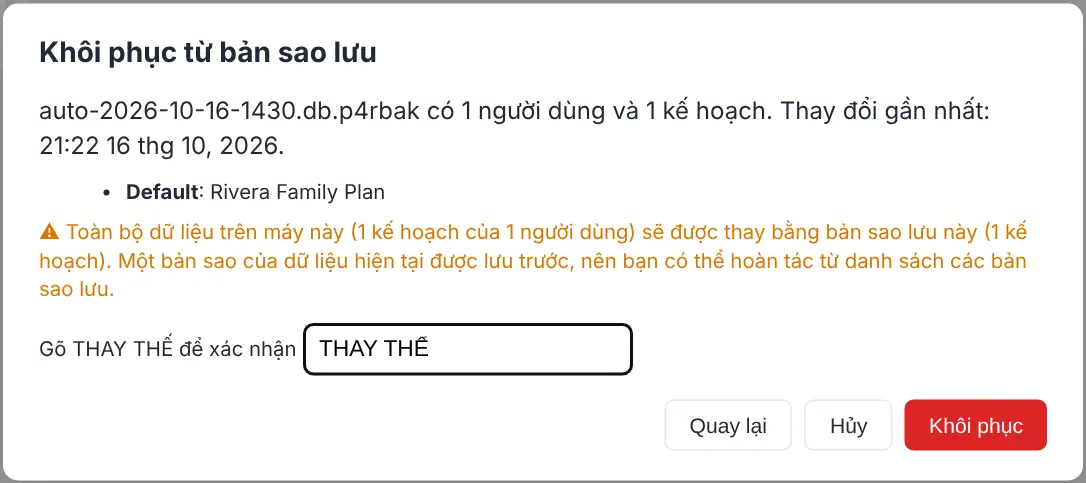
- Ứng dụng kiểm tra bản sao lưu và cho biết nó chứa gì: người dùng, kế hoạch và ngày thay đổi gần nhất. Nếu nó được tạo bởi phiên bản cũ hơn, ứng dụng sẽ báo rằng nó sẽ được cập nhật khi khôi phục.
- Đọc lời cảnh báo. Nó cho biết hiện quý vị có bao nhiêu kế hoạch và bản sao lưu có bao nhiêu.
- Gõ THAY THẾ vào ô (không cần chữ hoa hay dấu; chữ tiếng Anh REPLACE cũng được) rồi bấm Khôi phục.
- Ứng dụng báo Đang khôi phục… Ứng dụng sẽ tải lại khi xong. Sau đó nó mở Trang chủ và hiện Đã khôi phục bản sao lưu ….
Bản sao an toàn
Trước khi khôi phục, ứng dụng lưu một bản sao của những gì quý vị đang có. Nó hiện trong Các bản sao lưu trên máy này với nhãn Trước khi khôi phục. Ứng dụng giữ 3 bản gần nhất.
Để hoàn tác một lần khôi phục: mở Kế hoạch → Khôi phục từ bản sao lưu…, chọn bản Trước khi khôi phục mới nhất, bấm Dùng, rồi xác nhận.
Nếu không khôi phục được
| Ứng dụng báo | Cần làm gì |
|---|---|
| "Đây không phải là bản sao lưu của ứng dụng này." | Chọn một bản có đuôi .db.p4rbak. Bản kế hoạch .p4r thì dùng Nhập kế hoạch… |
| "Bản sao lưu này bị hỏng và không khôi phục được." | Dùng một bản sao lưu khác |
| "Bản sao lưu này được tạo bởi phiên bản mới hơn của ứng dụng." | Cập nhật ứng dụng rồi thử lại |
| "Hãy chọn lại bản sao lưu — lần khôi phục này đã hết hạn." | Làm lại từ đầu; mỗi lần kiểm tra có hiệu lực trong 15 phút |
| "Ứng dụng đang bận. Vui lòng thử lại sau giây lát." | Đợi vài giây rồi bấm Khôi phục lần nữa |
| "Không mở được bản sao lưu. Không có gì bị thay đổi." | Kế hoạch của quý vị vẫn nguyên vẹn. Thử bản sao lưu khác, hoặc liên hệ bộ phận hỗ trợ |
Nếu ứng dụng không mở được kế hoạch của quý vị?
Hiếm khi, ứng dụng hiện một thông báo phủ toàn cửa sổ thay vì kế hoạch của quý vị. Trong mọi trường hợp, dữ liệu của quý vị vẫn an toàn.
"Kế hoạch của bạn được lưu bởi phiên bản mới hơn"
Quý vị đã dùng một phiên bản mới hơn của ứng dụng trên máy này, rồi cài một phiên bản cũ hơn. Phiên bản cũ không mở dữ liệu một cách an toàn được, nên nó không thay đổi gì cả.
- Tốt nhất: cài phiên bản mới nhất của ứng dụng từ offlineplanning.com.
- Hoặc: bấm Khôi phục bản sao lưu… và chọn bản Trước khi cập nhật được tạo trước phiên bản mới hơn đó. Những thay đổi từ lúc đó sẽ bị thay thế.
"Không thể nâng cấp kế hoạch của bạn"
Phiên bản mới không nâng cấp xong dữ liệu của quý vị. Thông thường thông báo cũng ghi Không có gì bị mất: kế hoạch đã được đưa về đúng như cũ.
- Cài lại phiên bản quý vị dùng trước đó để tiếp tục dùng kế hoạch.
- Gửi phần Chi tiết kỹ thuật đến [email protected].
- Nếu thông báo cho biết không thể tự động đưa kế hoạch về như cũ, hãy bấm Khôi phục bản sao lưu… và chọn bản Trước khi cập nhật.
"Kế hoạch của bạn chưa được nâng cấp"
Ứng dụng không tạo được bản sao lưu an toàn trước khi nâng cấp (ví dụ ổ đĩa đã đầy), nên nó không thay đổi gì. Hãy giải phóng bớt dung lượng ổ đĩa, rồi đóng ứng dụng và mở lại.
Ví dụ: gia đình Rivera chuyển sang máy tính mới
- Trên máy cũ, Alex mở Trang chủ và bấm Sao lưu tất cả….
- Hộp thoại cho thấy người dùng và kế hoạch của gia đình, trong đó có Rivera Family Plan. Alex bấm Lưu bản sao lưu… và lưu vào ổ USB.
- Trên máy mới, Alex cài ứng dụng và nhập khóa đăng ký.
- Alex bấm đúp vào bản sao lưu trên ổ USB. Khôi phục từ bản sao lưu mở ra và cho thấy bản sao lưu chứa gì.
- Alex gõ THAY THẾ và bấm Khôi phục. Ứng dụng tải lại với tất cả kế hoạch của họ.
Nên biết
- Khôi phục không thay đổi khóa đăng ký hay cài đặt cập nhật — chúng được giữ bên ngoài các kế hoạch.
- Khi khôi phục, ứng dụng kiểm tra nội dung chứ không xem tên, nên một bản sao lưu đã đổi tên vẫn dùng được.
- Một bản sao lưu có thể lớn đến 200 MB.