Cố vấn AI ngoại tuyến
Cố vấn AI ngoại tuyến đọc kế hoạch của quý vị rồi viết một bản phân tích hoặc trả lời câu hỏi bằng lời lẽ dễ hiểu. Nó chạy ngay trên máy tính của quý vị, nên kế hoạch không rời khỏi tay quý vị. Trang này giải thích nó làm gì, cách dùng, và cách cài đặt hoặc gỡ bỏ nó.
Nó làm gì
Cố vấn AI dùng Ollama, một chương trình miễn phí của công ty khác, cùng một mô hình AI mà quý vị tải về một lần. Cả hai đều chạy trên máy của quý vị. Khi quý vị yêu cầu phân tích, ứng dụng gửi bản tóm tắt kế hoạch đến mô hình trên máy: tuổi, thu nhập, chi tiêu, tài khoản, An Sinh Xã Hội (Social Security), lương hưu, các năm thiếu hụt, thuế và kết quả từng năm. Câu trả lời hiện ra từng chữ khi mô hình đang viết.
Quan trọng: Câu trả lời của AI có thể sai, lỗi thời hoặc thiếu sót. Chúng chỉ để tham khảo, không phải lời khuyên tài chính, thuế hay pháp lý. Hãy kiểm tra những điểm quan trọng với một chuyên gia có chuyên môn. Mọi câu trả lời đều mở đầu bằng lời nhắc này.
Tìm ở đâu
Phần 🤖 Trợ Lý AI Ngoại Tuyến nằm ở cuối trang soạn kế hoạch. Bấm ↓ Trợ Lý AI Ngoại Tuyến trong hàng liên kết dưới phần đầu trang.
Tiêu đề của phần này cho thấy:
- Trạng thái: Đã Kết Nối, Ngoại Tuyến hoặc Đang Kiểm Tra…. Ứng dụng kiểm tra lại mỗi 30 giây.
- Mô hình đang dùng, ví dụ "mistral:7b".
- Một nhãn bảo mật (xem bên dưới).
Quyền riêng tư của quý vị
- 🔒 Chạy cục bộ — dữ liệu không rời khỏi máy tính này — nhãn thông thường. Ollama nằm trên máy này.
- Kế hoạch của quý vị không bao giờ được gửi đến mô hình trên mây của Ollama. Ollama cũng có thể chạy một số mô hình trên máy chủ của họ; ứng dụng không bao giờ liệt kê, đề xuất hay dùng các mô hình đó. Nếu lỡ chọn một mô hình như vậy, ứng dụng dừng lại trước khi gửi bất cứ thứ gì và nhắc quý vị chọn mô hình chạy trên máy mình.
- Khi ứng dụng cài Ollama giúp quý vị, ô Chỉ chạy AI trên máy này (khuyến nghị) được đánh dấu sẵn. Nó giữ cho các tính năng trên mây của Ollama luôn tắt.
- Nếu quý vị trỏ ứng dụng đến Ollama trên một máy tính khác (trong Cài Đặt Tư Vấn AI), nhãn đổi thành ⚠️ Chạy trên máy khác — kế hoạch của bạn được gửi đến đó. Một ghi chú phía trên kết quả viết "Kế hoạch của bạn được gửi đến địa chỉ để AI trả lời. Địa chỉ đó không phải máy này."
Nhận một bản phân tích
- Mở thẻ ✨ Phân Tích AI.
- Chọn một Loại Phân Tích.
- Bấm ✨ Phân Tích Ngoại Tuyến. Nút này hiện Đang phân tích… trong lúc mô hình làm việc.
Tên các loại phân tích hiện bằng tiếng Anh trong ứng dụng.
| Loại Phân Tích | Nội dung xem xét |
|---|---|
| Full Retirement Analysis (Phân tích hưu trí toàn diện) | Toàn bộ kế hoạch. |
| Tax Optimization (Tối ưu thuế) | Cách giảm thuế suốt đời. |
| Inflation Protection (Chống lạm phát) | Kế hoạch chịu được giá cả tăng đến mức nào. |
| Savings Gap Analysis (Phân tích khoảng thiếu tiết kiệm) | Quý vị có đang tiết kiệm đủ hay không. |
| Social Security Timing (Thời điểm nhận An Sinh Xã Hội) | Khi nào mỗi người có thể bắt đầu nhận. |
| Withdrawal Strategy (Chiến lược rút tiền) | Rút từ tài khoản nào, và khi nào. |
| Healthcare Planning (Kế hoạch chăm sóc sức khỏe) | ACA, Medicare, IRMAA và chăm sóc dài hạn. |
| IRS Penalty Review (Xem xét tiền phạt IRS) | Các khoản phạt và cách tránh. |
| Question Only (Chỉ đặt câu hỏi) | Kế hoạch của quý vị, không có chủ đề sẵn. |
Đặt câu hỏi
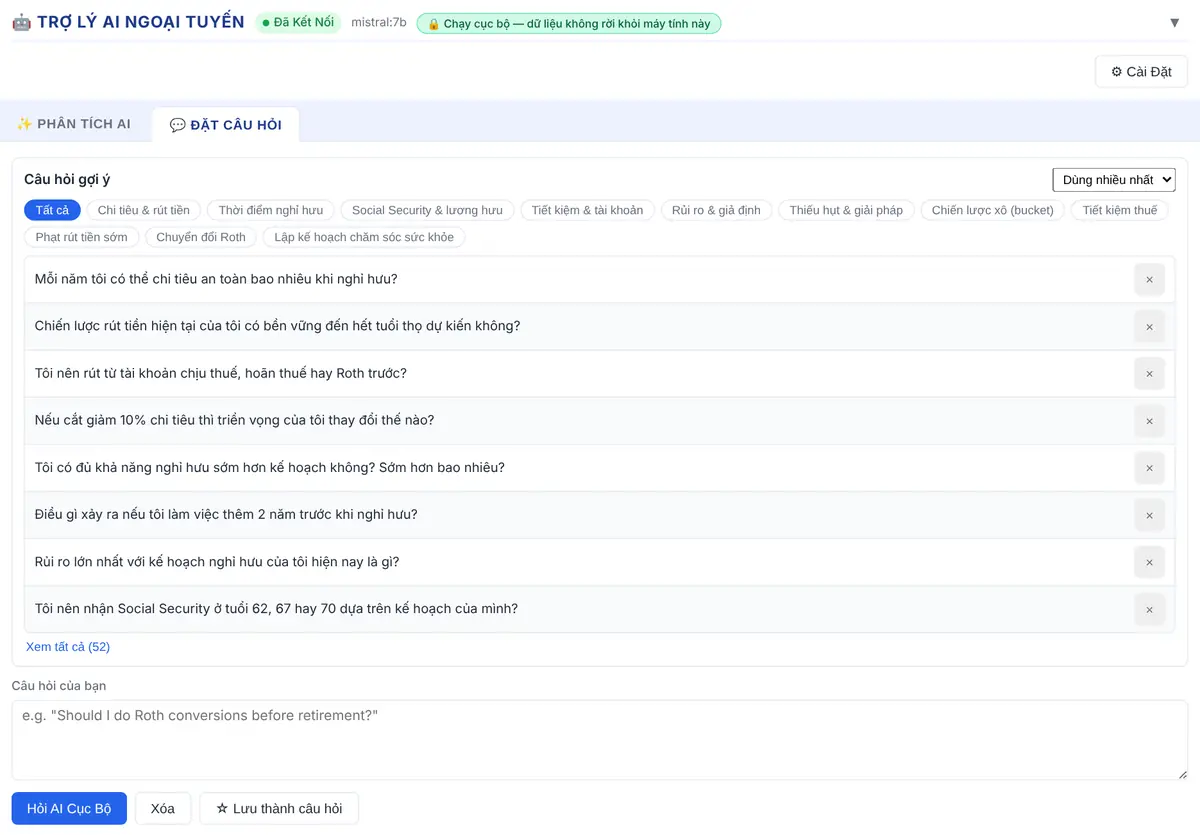
- Mở thẻ 💬 Đặt Câu Hỏi.
- Gõ vào ô Câu hỏi của bạn, ví dụ "Tôi có nên chuyển đổi sang Roth (Roth conversion) trước khi nghỉ hưu không?".
- Bấm Hỏi AI Cục Bộ.
Phía trên ô nhập, bộ chọn câu hỏi hiện Câu hỏi gợi ý. Khi quý vị gõ, nó hiện Câu hỏi đã lưu phù hợp. Bấm vào một câu để điền vào ô. Một số câu hỏi có sẵn có nút Đọc câu trả lời, mở ngay một bài giải thích viết sẵn mà không cần AI.
Để giữ một câu hỏi cho lần sau, bấm ☆ Lưu thành câu hỏi. Nút đổi thành ★ Đã lưu và câu hỏi xuất hiện trong bộ chọn, có ghi "của tôi". Quý vị có thể sắp xếp bộ chọn theo Dùng nhiều nhất, A–Z hoặc Mới nhất, và sửa, xóa hoặc ẩn câu hỏi. Khôi phục mặc định đưa lại những câu hỏi có sẵn mà quý vị đã ẩn.
Trong lúc chờ
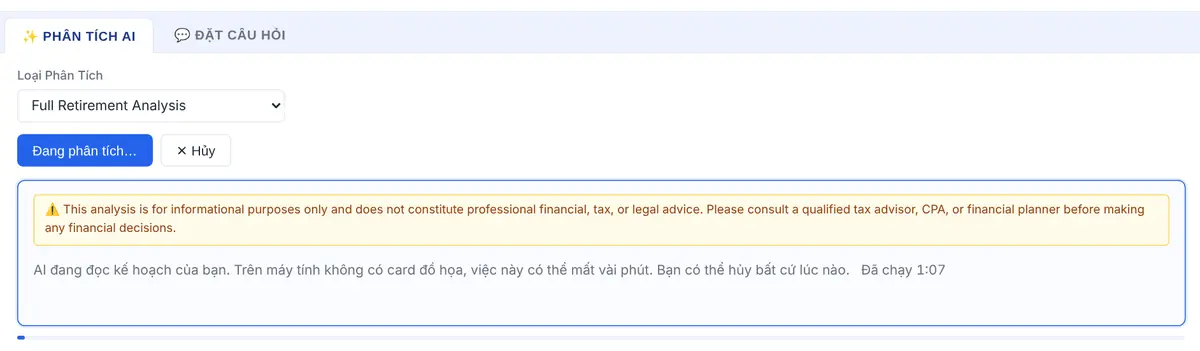
Một mô hình chạy trên máy có thể mất khá lâu, nhất là trên máy không có card đồ họa. Cho đến khi những chữ đầu tiên hiện ra, quý vị thấy:
"AI đang đọc kế hoạch của bạn. Trên máy tính không có card đồ họa, việc này có thể mất vài phút. Bạn có thể hủy bất cứ lúc nào." cùng với Đã chạy và một đồng hồ đếm giờ.
Không có giới hạn thời gian. Bấm ✕ Hủy bất cứ lúc nào để dừng. Nút Hủy cũng dừng luôn mô hình, nên câu hỏi kế tiếp được xử lý ngay.
Sau khi có câu trả lời
- 📋 Sao Chép chép câu trả lời vào bộ nhớ tạm (clipboard).
- 🗑 Xóa làm trống ô câu trả lời.
- Mỗi câu trả lời được lưu trong Phân Tích Đã Lưu, kèm loại và ngày. Bấm vào một mục để đọc lại. Bấm × để xóa (ứng dụng sẽ hỏi lại cho chắc).
- Các bản phân tích đã lưu có trong báo cáo PDF của kế hoạch. Xem Báo cáo PDF.
Cài đặt AI
Bấm ⚙ Cài Đặt để mở Cài Đặt Tư Vấn AI.
| Cài đặt | Tác dụng |
|---|---|
| Mô Hình | Dùng mô hình AI nào. Mô hình có dấu "✓ installed" (đã cài) là dùng được ngay. Với mô hình khác, bấm Install now (Cài ngay). |
| URL Host Ollama | Nơi Ollama đang chạy. Mặc định: http://localhost:11434 (máy này). |
| Nhiệt Độ: | Thấp hơn = tập trung hơn, cao hơn = sáng tạo hơn. Nên dùng 0.3. |
Phần mô tả mô hình hiện bằng tiếng Anh trong ứng dụng.
| Mô hình | Mô tả trong ứng dụng | Dung lượng tải về |
|---|---|---|
| mistral:7b | Recommended — fast, works on most computers (Khuyến nghị — nhanh, chạy được trên đa số máy) | khoảng 4.1 GB |
| llama3.2:3b | Lightweight — for computers with less than 8 GB RAM (Gọn nhẹ — cho máy có dưới 8 GB RAM) | khoảng 2.0 GB |
| qwen2.5:14b | Best quality — slow without a graphics card (10+ min per analysis) (Chất lượng tốt nhất — chậm nếu không có card đồ họa, hơn 10 phút mỗi lần phân tích) | khoảng 9.5 GB |
| deepseek-r1:14b | Step-by-step reasoning — slow without a graphics card (Suy luận từng bước — chậm nếu không có card đồ họa) | khoảng 9.0 GB |
Dưới mô hình là giấy phép của nó (Giấy phép mô hình: kèm liên kết, và Chính sách sử dụng được chấp nhận nếu có). Các mô hình Llama còn hiện Built with Llama, theo yêu cầu của Meta (câu này không được dịch). Một ghi chú cho biết Cố vấn AI dùng Ollama do công ty khác làm, và chúng tôi không liên kết với Ollama hay các nhà làm mô hình. Tất cả giấy phép mở Trợ giúp → Giới thiệu & giấy phép….
Run Diagnostics (Chạy chẩn đoán) kiểm tra từng bước của kết nối khi có gì đó không chạy. Bấm Lưu Cài Đặt khi xong.
Gỡ bỏ Cố vấn AI
Mỗi mô hình AI chiếm từ 2 đến 10 GB ổ đĩa. Để giải phóng chỗ:
- Mở ⚙ Cài Đặt và tìm Gỡ bỏ Cố vấn AI.
- Bấm Chọn mục cần gỡ….
- Đánh dấu các mô hình cần gỡ. Mô hình do ứng dụng tải về có ghi "do ứng dụng tải về".
- Nếu ứng dụng đã cài Ollama, quý vị cũng có thể đánh dấu Gỡ luôn Ollama, bộ máy chạy AI (do ứng dụng cài). Chỉ làm được khi đã đánh dấu tất cả mô hình của nó.
- Bấm Gỡ mục đã chọn (dung lượng), rồi Có, gỡ bỏ.
Mẹo: Nếu quý vị định gỡ cài đặt ứng dụng, hãy gỡ Cố vấn AI trước. Một bản Ollama do quý vị tự cài thì không bao giờ bị gỡ.
Cài đặt (lại)
Khi Ollama không chạy, phần này ghi Tư vấn AI đang ngoại tuyến. cùng nút 🤖 Thiết lập tính năng AI. Bấm vào để mở phần cài đặt có hướng dẫn. Nó tải về và cài Ollama cùng mô hình, có hiện tiến độ, tốc độ và thời gian còn lại. Quý vị có thể Hủy rồi Tiếp tục sau; phần đã tải về vẫn được giữ. Bấm Retry (Thử lại) để kiểm tra lần nữa.
Nếu Ollama đang chạy nhưng thiếu mô hình, quý vị thấy AI model not installed. (Chưa cài mô hình AI) với nút Install (Cài), hoặc Use … instead (Dùng … thay thế) cho một mô hình quý vị đã có. Xem Cài đặt để biết yêu cầu về máy tính.
Ví dụ: gia đình Rivera
- Mở Rivera Family Plan và đến ↓ Trợ Lý AI Ngoại Tuyến.
- Kiểm tra trạng thái là Đã Kết Nối.
- Chọn Healthcare Planning và bấm ✨ Phân Tích Ngoại Tuyến. Kế hoạch của nhà Rivera dùng bảo hiểm ACA trước 65 tuổi ở Oregon và Medicare sau đó, nên câu trả lời có thể bàn về cả hai.
- Mở 💬 Đặt Câu Hỏi và hỏi: "Chuyển 401(k) của Alex sang Roth IRA từ 62 đến 66 tuổi có phải ý hay cho chúng tôi không?"
- Bấm ☆ Lưu thành câu hỏi để giữ lại.
- So sánh điều AI nói với thẻ tác động của Chuyển đổi Roth và bảng dự báo. Con số của ứng dụng là chuẩn; AI chỉ giải thích chúng.